
Mozilla Thunderbird; Windows, macOS ve Linux platformlarında çalışan, güçlü filtreleme ve gizlilik özellikleriyle kurumsal şirketler tarafından sıkça tercih edilen açık kaynaklı bir masaüstü e-posta istemcisidir.
Bu rehberde, ProMail kurumsal e-posta hesabınızı Mozilla Thunderbird üzerine IMAP protokolüyle adım adım nasıl kuracağınızı inceliyoruz.
Thunderbird Hızlı Parametre Tablosu
| Ayar | Gelen Posta (Incoming) | Giden Posta (Outgoing SMTP) |
|---|---|---|
| Protokol | IMAP | SMTP |
| Sunucu Adresi | mail.promail.com.tr |
mail.promail.com.tr |
| Bağlantı Noktası (Port) | 993 | 587 |
| Bağlantı Güvenliği | SSL / TLS | STARTTLS |
| Kimlik Doğrulama Yöntemi | Normal Parola (Normal Password) | Normal Parola (Normal Password) |
| Kullanıcı Adı | [email protected] | [email protected] |
1. Thunderbird Hesap Kurulum Adımları
- Bilgisayarınızda Mozilla Thunderbird uygulamasını açın.
- Sağ üst köşedeki menü simgesine (üç yatay çizgi) tıklayın ve Yeni Hesap > E-posta seçeneğini seçin.
- Açılan formda temel bilgilerinizi doldurun:
- Adınız:
Ahmet Yılmaz - E-posta Adresi:
[email protected] - Parola: E-posta şifreniz.
- Sol alttaki “Manuel Yapılandır (Configure manually)” butonuna tıklayın.
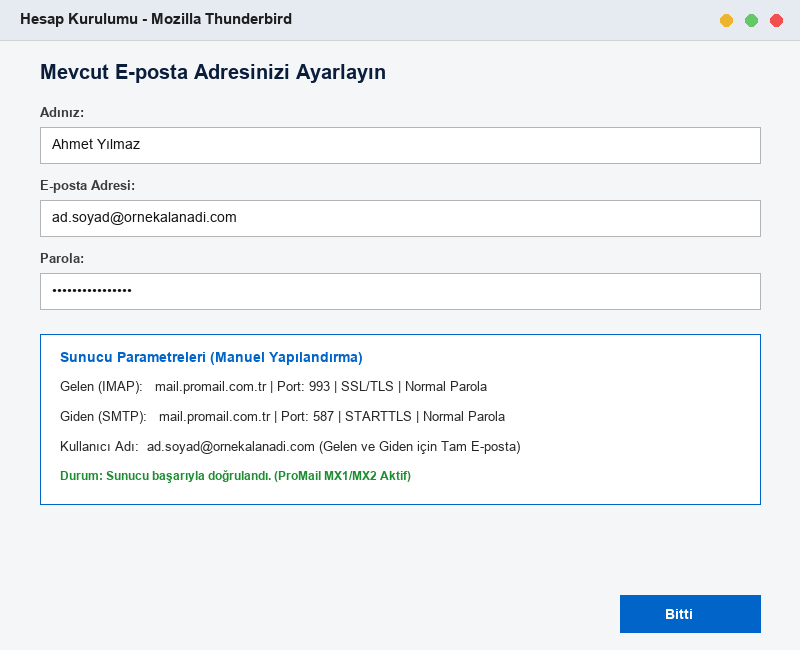
2. Sunucu ve Güvenlik Ayarlarını Tanımlama
Açılan gelişmiş panelde aşağıdaki değerleri birebir girin:
Gelen Sunucu (Incoming Server):
- Protokol:
IMAP - Sunucu:
mail.promail.com.tr - Port:
993 - SSL:
SSL/TLS - Kimlik Doğrulama:
Normal Parola - Kullanıcı Adı: Tam e-posta adresiniz (
[email protected]).
Giden Sunucu (Outgoing Server):
- Sunucu:
mail.promail.com.tr - Port:
587 - SSL:
STARTTLS - Kimlik Doğrulama:
Normal Parola - Kullanıcı Adı: Tam e-posta adresiniz (
[email protected]).
3. Doğrulama ve Tamamlama
- Sağ alttaki “Yeniden Sına (Re-test)” butonuna tıklayın.
- Thunderbird sunucu sertifikalarını ve port erişimini denetleyecek; ayarlar doğruysa yeşil onay bandı görüntülenecektir.
- “Bitti (Done)” butonuna tıklayın.
- Thunderbird, e-postalarınızı ve sunucudaki tüm klasörlerinizi anında yerel arayüze senkronize etmeye başlayacaktır.
Sıkça Sorulan Sorular (SSS)
Thunderbird “Gelen sunucu ayarları zaten mevcut” hatası veriyor?
Aynı alan adı için daha önce POP3 olarak eklenmiş bir hesap olabilir. Araçlar > Hesap Ayarları bölümünden eski hesabı kaldırıp yeniden IMAP olarak kurulum yapın.
Gönderilenler veya Çöp Kutusu klasörleri eşitlenmiyor, ne yapmalıyım?
Thunderbird sol panelinde hesabınıza sağ tıklayıp “Abone Ol (Subscribe)…” seçeneğini açın. Sent, Trash, Drafts ve Junk klasörlerinin yanındaki kutucukları işaretleyip Tamam butonuna basın.