
ProMail, yalnızca bir e-posta altyapısı değil; kurumunuzun tüm çalışanları arasında takvim senkronizasyonunu, toplantı organizasyonunu ve zaman yönetimini sağlayan modern bir kurumsal iş birliği platformudur.
ProMail Kurumsal E-Posta hizmetinizle birlikte gelen gelişmiş Webmail arayüzü sayesinde üçüncü parti bir yazılıma ihtiyaç duymadan doğrudan tarayıcınızdan toplantı organize edebilir, şirket içi ortak takvimler oluşturabilir ve randevularınızı yönetebilirsiniz.
⚡ Hızlı Bakış: Takvim Temel Yetenekleri
| Özellik | Açıklama | Desteklenen Standartlar |
|---|---|---|
| Görünüm Seçenekleri | Gün, Hafta, Çalışma Haftası, Ay, Liste | Anlık filtreleme ve hızlı geçiş |
| Toplantı & Randevu | Katılımcı daveti, LCV (Kabul/Red/Belirsiz) takibi | iCalendar (ICS) tam uyumlu |
| Çevrimiçi Toplantı | Tek tıkla görüntülü oda bağlantısı entegrasyonu | ProMail Meet dahili video linki |
| Yinelenen Etkinlikler | Günlük, haftalık, aylık periyodik etkinlikler | Özel bitiş tarihi veya tekrar sayısı |
| Hatırlatıcılar & Bildirim | E-posta ve tarayıcı içi sesli/görsel uyarı | 5 dk ile 1 gün öncesine kadar |
| Cihaz Senkronizasyonu | iPhone, Android, Mac ve Windows Outlook ile canlı eşitleme | Exchange ActiveSync / CalDAV |
1. Webmail Takvim Arayüzüne Giriş
- Tarayıcınızdan Webmail adresinize (
https://webmail.promail.com.tr) kurumsal e-posta adresiniz ([email protected]) ve şifrenizle giriş yapın. - Üst ana gezinti çubuğunda yer alan “Takvim” sekmesine tıklayın.
- Karşınıza varsayılan olarak içinde bulunduğunuz haftanın zaman çizelgesi gelecektir.
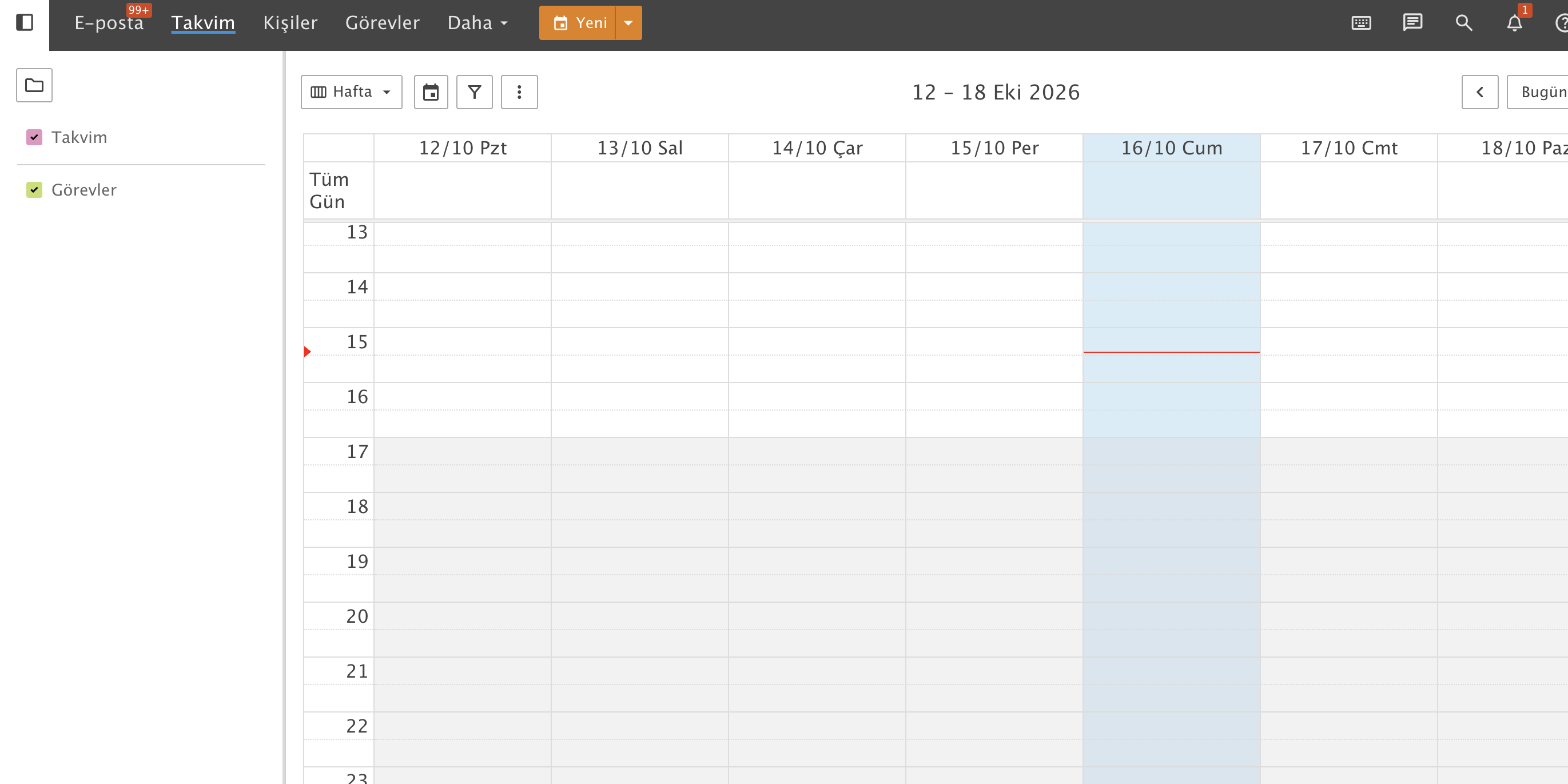
Görsel 1: ProMail Webmail Takvim ana ekranı, hafta/ay görünüm seçici ve filtre araçları.
🔍 Takvim Görünümünü Özelleştirme
Takvim sayfasının sol üst kısmında yer alan kontrolleri kullanarak görünümünüzü ihtiyacınıza göre değiştirebilirsiniz:
- Görünüm Seçici (
[ Hafta ▾ ]Butonu): Takvimi Günlük, İş Haftası (Pazartesi-Cuma), Tam Hafta veya Aylık Plan olarak ayarlayabilirsiniz. - Bugün Butonu (
[ Bugün ]): Geçmiş veya gelecek ayları incelerken tek tıkla bugünün tarihine geri döner. - Filtre İkonu: Yalnızca belirli kategorideki (örn: “Müşteri Görüşmeleri”, “Şirket İçi”) etkinlikleri süzmenizi sağlar.
2. Yeni Etkinlik / Toplantı Oluşturma
Yeni bir randevu veya toplantı planlamak için iki pratik yöntem bulunur:
- Yöntem A (Hızlı Seçim): Takvim ızgarası üzerinde toplantının başlayacağı gün ve saat kutucuğuna çift tıklayın.
- Yöntem B (Menü Butonu): Üst barda yer alan turuncu
[ 📅 Yeni ]butonuna tıklayın.
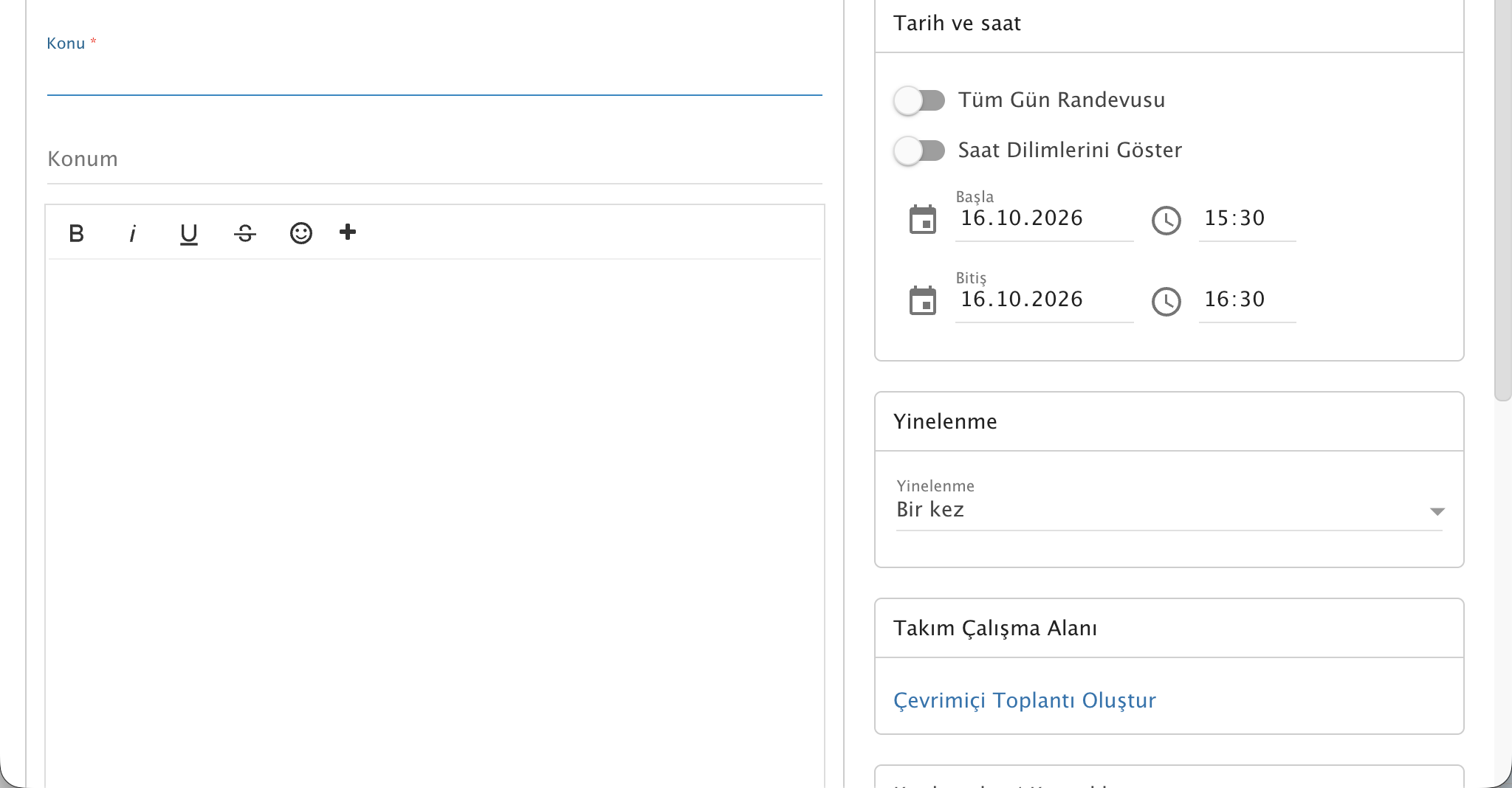
Görsel 2: Yeni randevu ve toplantı planlama modal penceresi.
📝 Etkinlik Detaylarını Doldurma
Açılan pencerede toplantınıza dair parametreleri aşağıdaki adımlarla yapılandırın:
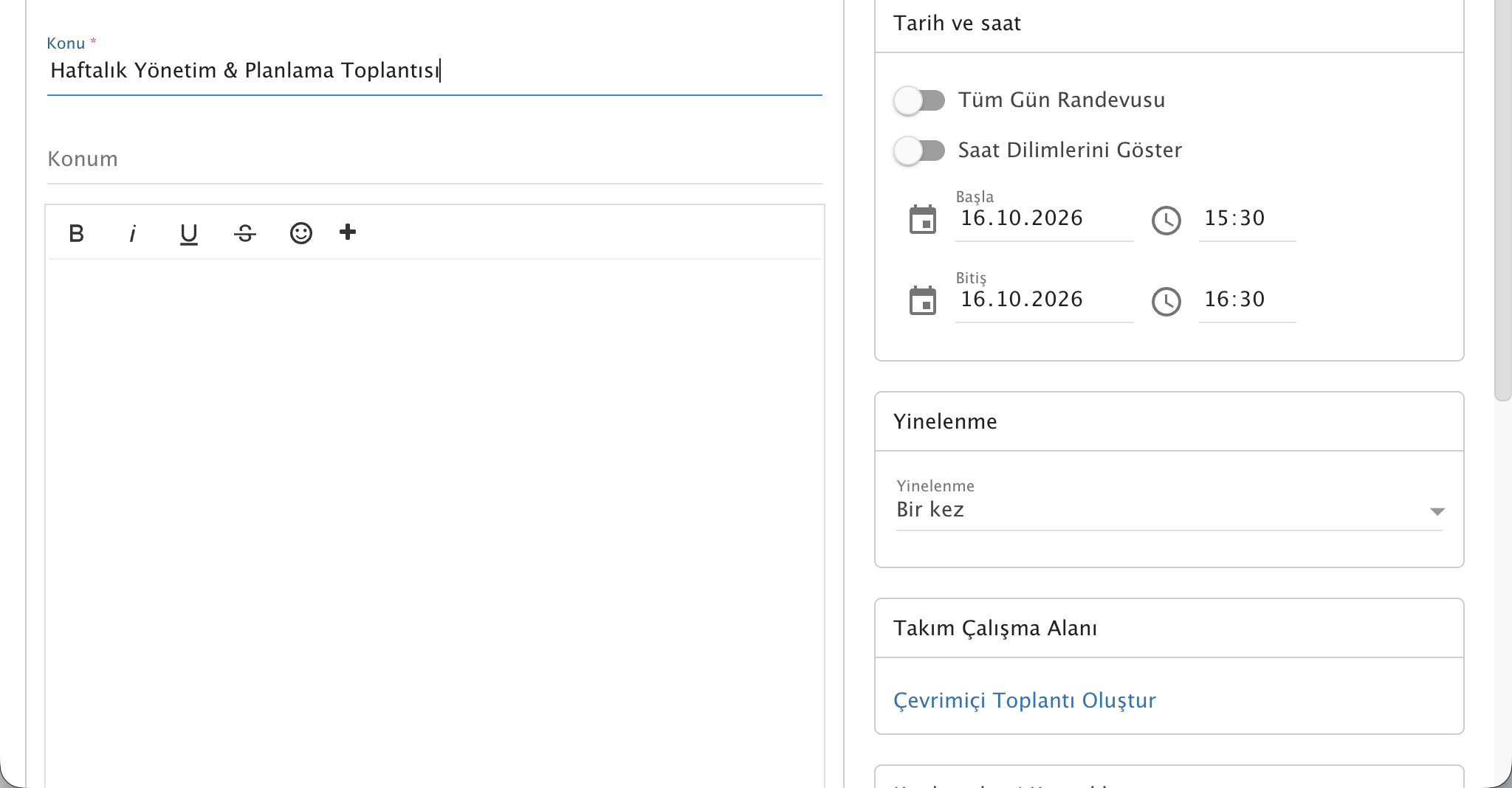
Görsel 3: Başlık, konum, açıklama ve toplantı detaylarının girilmesi.
- Konu: Toplantının amacını belirten açık bir başlık yazın (Örn: Haftalık Yönetim & Planlama Toplantısı).
- Konum: Fiziksel bir salon adı (Örn: Toplantı Salonu A) veya çevrimiçi bağlantı girin.
- Zengin Açıklama Alanı: Toplantı gündem maddelerini, gerekli ön hazırlıkları ve notları kalın, listeli veya linkli olarak ekleyin.
- Tarih ve Saat:
- Etkinlik tüm günü kapsıyorsa “Tüm Gün Randevusu” anahtarını açık konuma getirin.
- Saatli bir toplantı ise “Başla” ve “Bitiş” tarih/saat seçicilerini belirleyin. Farklı saat dilimindeki katılımcılar için “Saat Dilimlerini Göster” seçeneğini kullanabilirsiniz.
- Yinelenme (Tekrar Eden Etkinlikler): Düzenli tekrarlanan toplantılar için açılır menüden Günlük, Haftalık, Aylık veya Özel Tekrar kuralı tanımlayın.
3. Katılımcı Davet Etme ve LCV (RSVP) Takibi
Etkinlik penceresinin sağ tarafında yer alan “Katılımcılar” alanını kullanarak kişi davet edebilirsiniz:
- Katılımcı Ekleme: Arama kutusuna çalışma arkadaşınızın adını veya harici bir e-posta adresini (
[email protected],[email protected]) yazın. Webmail otomatik adres tamamlama özelliği şirket rehberinizden kişiyi anında listeleyecektir. - Davet Gönderimi: Toplantıyı kaydettiğinizde, davet edilen tüm kullanıcılara otomatik olarak standart bir iCalendar (.ics) davet e-postası iletilir.
- Katılım Durumu: Davetlilerin yanıtları (Kabul Edildi ✔️, Reddedildi ❌, Belirsiz ❓) takvim etkinliğinizin detayında canlı olarak güncellenir.
4. Hatırlatıcılar ve Bildirimler
Toplantıları unutmamanız için etkinlik penceresinden hatırlatma alarmları kurabilirsiniz:
- Bildirim Türü: Webmail açıkken ekran bildirimi (Pop-up) veya doğrudan e-posta bildirimi.
- Zamanlama: Etkinlik başlamadan 15 dakika önce, 1 saat önce veya 1 gün önce olarak ayarlanabilir.
5. Takvim Paylaşımı ve Ortak Şirket Takvimleri
Departmanınız veya şirketiniz için ortak bir takvim oluşturarak herkesin aynı ajanda üzerinde çalışmasını sağlayabilirsiniz:
- Sol menüde yer alan Takvimlerim listesinde ilgili takvimin yanındaki üç nokta (
⋮) simgesine tıklayın. - “Paylaş” seçeneğini seçin.
- Takvimi paylaşmak istediğiniz kullanıcıyı veya kullanıcı grubunu seçin.
- İzin seviyesini belirleyin:
- Yalnızca Boş/Meşgul Gör: Etkinlik içeriklerini gizler, sadece müsaitlik durumunu gösterir.
- Salt Okunur: Etkinlik detaylarını görür ancak düzenleyemez.
- Tam Yetki (Düzenleyebilir): Yeni etkinlik ekleyebilir, mevcutları silebilir.
💡 Sıkça Sorulan Sorular (SSS)
Webmail takvimimi cep telefonumla nasıl eşitlerim?
iPhone, Android veya Mac cihazınızda e-posta hesabınızı Exchange / ActiveSync protokolü ile kurduğunuzda, Webmail’de eklediğiniz tüm takvim etkinlikleri telefonunuzun yerleşik Takvim uygulamasıyla çift yönlü olarak anında senkronize olur. Detaylı rehber için iOS Exchange Kurulum Kılavuzumuzu inceleyebilirsiniz.
Dışarıdan gelen .ics uzantılı toplantı davetlerini nasıl takvimime eklerim?
Gelen kutunuza düşen davet e-postasını açtığınızda üst kısımda otomatik olarak beliren “Takvime Ekle” veya “Kabul Et” butonuna basmanız yeterlidir; etkinlik otomatik olarak Webmail ajandanıza işlenir.
Silinen takvim etkinliklerini geri getirebilir miyim?
Evet. Yanlışlıkla silinen etkinlikler Silinmiş Öğeler klasörüne taşınır. Buradan ilgili etkinliği seçip “Takvime Geri Taşı” diyerek geri yükleyebilirsiniz.
🔗 İlgili Rehberler ve Bağlantılar
- Kişiler (Rehber) ve Adres Defteri Yönetimi
- Çevrimiçi Toplantılar (Video Meeting) Kullanımı
- ProMail Kurumsal E-Posta Hizmeti Ana Sayfa