
Uzaktan ve hibrit çalışma modellerinde ek bir video konferans yazılımına (Zoom, Teams vb.) lisans bedeli ödemeden şirket içi ve dışı toplantıları güvenle yürütmek büyük bir maliyet ve operasyon avantajıdır.
ProMail Kurumsal E-Posta Webmail altyapısına doğrudan gömülü olarak gelen Çevrimiçi Toplantılar (Video Meeting / ProMail Meet) modülü; herhangi bir uygulama indirmeye veya eklenti kurmaya gerek kalmadan, doğrudan Google Chrome, Edge, Safari veya mobil tarayıcılar üzerinden uçtan uca şifreli HD görüntülü toplantılar yapmanızı sağlar.
⚡ Hızlı Bakış: Çevrimiçi Toplantı Temel Yetenekleri
| Yetenek | Açıklama | Standart & Teknoloji |
|---|---|---|
| Sıfır Kurulum | Katılımcıların hiçbir program indirmesine gerek yoktur | WebRTC (Uçtan uca şifreli) |
| Misafir Erişimi | Şirket dışı müşteriler linke tıklayarak anında katılabilir | Misafir İzinli Oda |
| Ekran Paylaşımı | Sunum, belirli bir uygulama penceresi veya tüm ekranı paylaşma | 1080p HD Ekran Yayını |
| Oda Güvenliği | Şifre koruması, bekleme odası (Waiting Room) ve onaylı giriş | AES Şifreleme |
| Dahili Sohbet | Toplantı esnasında metin tabanlı mesajlaşma ve dosya paylaşımı | Dahili Toplantı İçi Chat |
| Takvim Entegrasyonu | Webmail Takvim etkinliklerine tek tıkla otomatik oda linki üretme | iCalendar / Webmail Entegre |
1. Çevrimiçi Toplantılar Modülüne Giriş
- Webmail panelinize (
https://webmail.promail.com.tr) kurumsal e-posta adresinizle giriş yapın. - Üst ana menüdeki “Daha ▾” açılır menüsüne tıklayın ve listeden “Çevrimiçi Toplantılar” seçeneğini seçin.
- Karşınıza daha önce oluşturduğunuz aktif toplantı odalarınızı ve geçmiş görüşmelerinizi listeleyen ekran gelecektir.
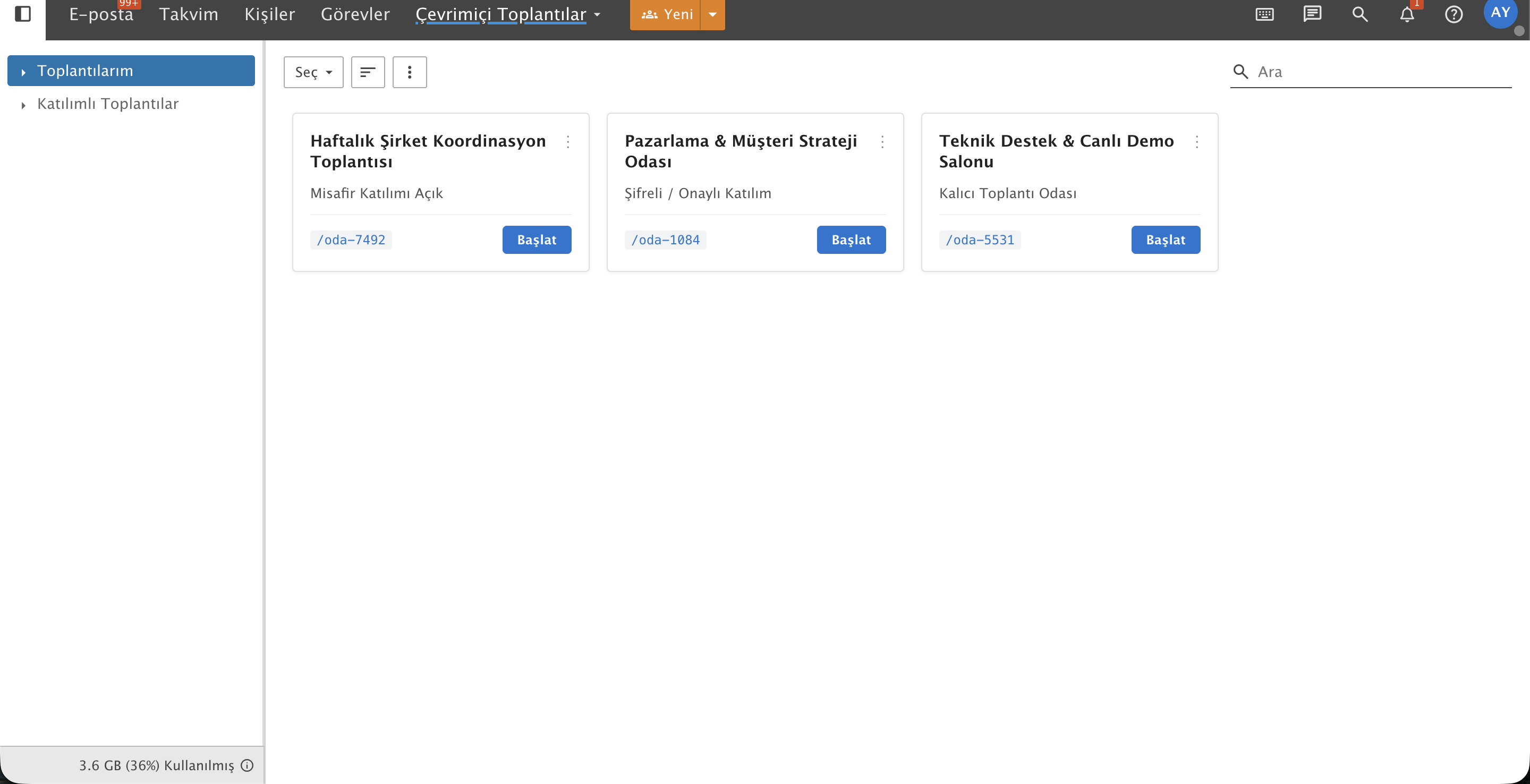
Görsel 1: ProMail Webmail Çevrimiçi Toplantılar ana ekranı ve toplantı odaları listesi.
🔍 Toplantı Listesi Özellikleri
- Toplantılarım: Kendi oluşturduğunuz ve yönetici (host) yetkisine sahip olduğunuz odalar.
- Katılımlı Toplantılar: Çalışma arkadaşlarınızın sizi davet ettiği toplantı odaları.
- Hızlı Başlat Butonu: Odanın yanındaki
[ Başlat ]butonuna basarak tek tıkla canlı yayını açabilirsiniz.
2. Yeni Toplantı Odası Oluşturma
Yeni bir çevrimiçi görüşme odası tanımlamak için:
- Üst menü çubuğundaki turuncu
[ 👥 Yeni ]butonuna tıklayın. - Açılan pencerede toplantı parametrelerini belirleyin:
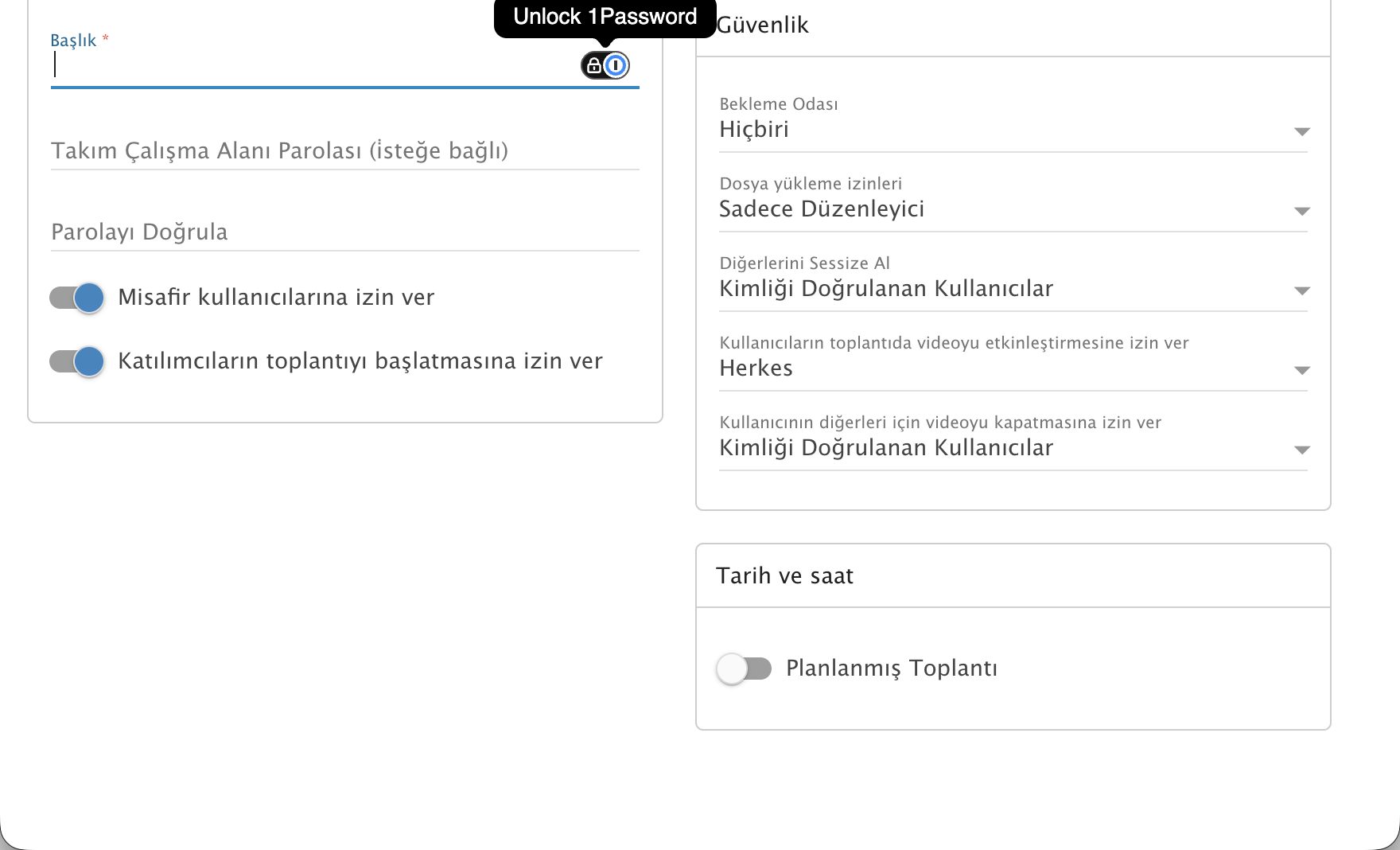
Görsel 2: Yeni çevrimiçi toplantı odası tanımlama ve güvenlik ayarları.
🛡️ Güvenlik ve Katılım Seçenekleri:
- Başlık: Toplantı odasının adını yazın (Örn: Haftalık Şirket Koordinasyon Toplantısı).
- Takım Çalışma Alanı Parolası: Toplantının gizliliği için isteğe bağlı bir giriş şifresi belirleyin.
- Misafir Kullanıcılarına İzin Ver: Kurum dışındaki müşterilerinizin veya harici iş ortaklarınızın hesap açmadan katılabilmesi için bu anahtarı açık konuma getirin.
- Bekleme Odası (Waiting Room): Katılımcıların siz izin vermeden doğrudan odaya girmesini engellemek için “Herkes” veya “Kimliği Doğrulanmamış Katılımcılar” olarak ayarlayın.
- Medya İzinleri: Toplantı esnasında katılımcıların mikrofon ve kameralarını kimlerin açıp kapatabileceğini yönetin.
Ayarları tamamladıktan sonra [ Kaydet ] butonuna basarak odanızı aktif edin.
3. Katılımcıları Davet Etme (Link Paylaşımı)
Oda oluşturulduğunda sistem size özel kalıcı bir toplantı linki üretir (Örn: https://webmail.promail.com.tr/interface/root#/meetings/oda-7492):
- İlgili toplantı kartının yanındaki üç nokta (
⋮) simgesine tıklayın. - “Bağlantıyı Kopyala” seçeneğini seçin.
- Kopyalanan bağlantıyı e-posta, WhatsApp veya Takvim davetiyle katılımcılara iletin.
- Müşterileriniz bilgisayarlarından veya cep telefonlarından bu linke tıkladıklarında isimlerini yazarak saniyeler içinde yayına bağlanabilirler.
4. Toplantı Esnasında Kullanabileceğiniz Araçlar
Toplantıyı başlattığınızda tarayıcı pencerenizde şu kontroller yer alır:
- Ekran Paylaşımı (Share Screen): Tek tıkla PowerPoint sunumunuzu, Excel tablonuzu veya bir tarayıcı sekmesini katılımcılara sesli olarak aktarın.
- Kamera & Mikrofon Kontrolleri: Yan araç çubuğundan sesinizi kapatabilir, arka planınızı bulanıklaştırabilir veya cihaz tercihlerinizi (kulaklık/harici mikrofon) değiştirebilirsiniz.
- Dahili Sohbet (Chat): Toplantıyı bölmeden bağlantı linkleri, notlar veya sorular paylaşabileceğiniz canlı mesajlaşma alanı.
- Katılımcı Yönetimi: Düzenleyici olarak gürültü yapan katılımcıları topluca sessize alabilir (Mute All) veya gerekirse odadan çıkarabilirsiniz.
💡 Sıkça Sorulan Sorular (SSS)
Müşterimin veya davetlinin ProMail hesabı olması gerekir mi?
Hayır. “Misafir kullanıcılarına izin ver” seçeneği açık olduğu sürece, davetlilerinizin herhangi bir hesaba veya üyeliğe sahip olmasına gerek yoktur. Linke tıklayıp adlarını yazarak misafir olarak katılabilirler.
Toplantı süresi veya katılımcı limiti var mıdır?
ProMail Çevrimiçi Toplantılar modülünde ücretsiz üçüncü parti yazılımlardaki gibi 40 dakikalık görüşme kesintisi bulunmaz. Toplantılarınızı dilediğiniz süre boyunca kesintisiz sürdürebilirsiniz.
Toplantıyı cep telefonumdan yönetebilir miyim?
Evet. iOS (Safari) ve Android (Chrome) mobil tarayıcıları tam WebRTC desteğine sahiptir. Telefonunuzdan linke tıklayarak kameranızı ve mikrofonunuzu kullanabilirsiniz.
🔗 İlgili Rehberler ve Bağlantılar
- Webmail Takvim Kullanımı ve Toplantı Planlama
- Dosya Depolama (Drive) Modülü
- İki Adımlı Doğrulama (2FA) ile Hesap Güvenliği
- ProMail Kurumsal İletişim Çözümleri