
Yoğun kurumsal iş temposunda günlük projeleri, teslim tarihlerini ve yapılacak işleri düzenli takip etmek iş verimliliğinin anahtarıdır.
ProMail Kurumsal E-Posta Webmail altyapısı, e-postalarınızla ve takviminizle tam entegre çalışan kapsamlı bir Görevler (Tasks / To-Do) modülü içerir. Bu modül sayesinde e-postalarınızı tek tıkla iş emrine dönüştürebilir, tamamlanma yüzdelerini izleyebilir ve teslim tarihi yaklaşan işler için otomatik hatırlatıcı alarmlar alabilirsiniz.
⚡ Hızlı Bakış: Görevler Modülü Temel Yetenekleri
| Yetenek | Açıklama | Standart & Destek |
|---|---|---|
| İlerleme Takibi | %0 ile %100 arasında canlı tamamlanma yüzdesi çubuğu | İlerleme Barı (Progress Bar) |
| Zamanlama & Vade | Başlangıç ve son teslim (vade) tarihi atama | Tarih & Saat seçici |
| Öncelik Seviyesi | Yüksek, Normal, Düşük öncelik kademelendirmesi | 1 – 10 Öncelik Ölçeği |
| E-Postadan Görev | Gelen e-postayı tek tıkla otomatik göreve dönüştürme | Dahili E-Posta Entegrasyonu |
| Özel Görev (Gizlilik) | Yalnızca sizin görebileceğiniz şifreli kişisel görevler | Özel Görev Kilidi |
| Cihaz Eşitleme | Apple Anımsatıcılar (Reminders) ve Outlook Görevleri ile senkronizasyon | Exchange ActiveSync / CalDAV Tasks |
1. Webmail Görevler Modülüne Giriş ve Pano Görünümü
- Webmail panelinize (
https://webmail.promail.com.tr) kurumsal bilgilerinizle giriş yapın. - Üst menü çubuğunda yer alan “Görevler” sekmesine tıklayın.
- Karşınıza devam eden, tamamlanan ve bekleyen işlerinizi gösteren pano görünümü gelecektir.
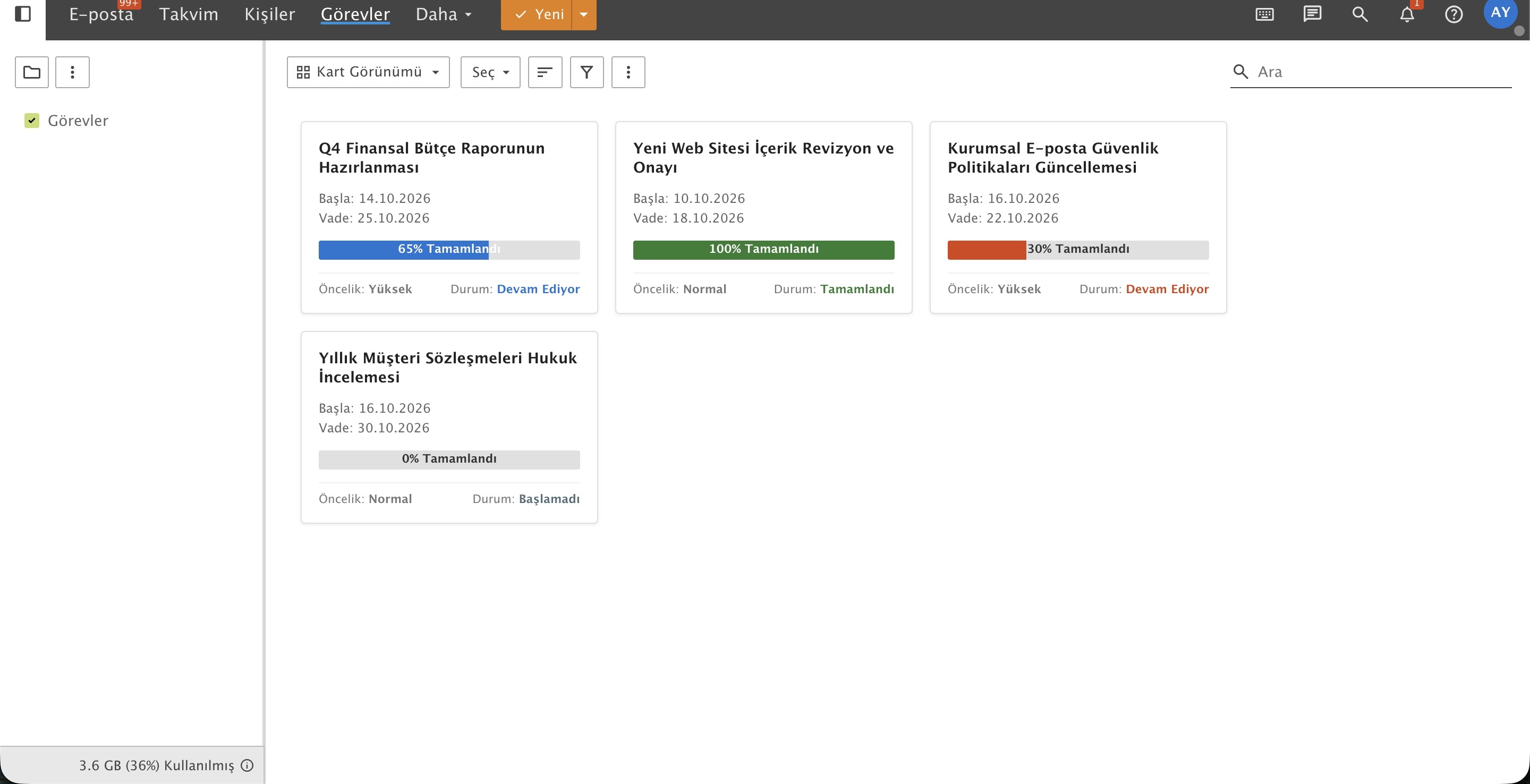
Görsel 1: ProMail Webmail Görevler ana ekranı, ilerleme çubukları ve öncelik göstergeleri.
🔍 Pano Özellikleri ve Filtreleme
- Kart Görünümü: Her görevi başlık, başlama/vade tarihi, renkli tamamlanma çubuğu ve öncelik seviyesiyle ayrı bir kart olarak sunar.
- Filtre İkonu: Yalnızca “Tamamlanmamış” işleri, “Bugün Biten” görevleri veya “Yüksek Öncelikli” projeleri süzmenize olanak tanır.
- Arama Çubuğu: Yüzlerce görev arasında anahtar kelimeyle anında arama yapabilirsiniz.
2. Yeni Görev Oluşturma
Yeni bir iş kalemi tanımlamak için:
- Üst menü çubuğundaki turuncu
[ 📋 Yeni ]butonuna tıklayın. - Açılan “Yeni Görev” penceresinde detayları doldurun:
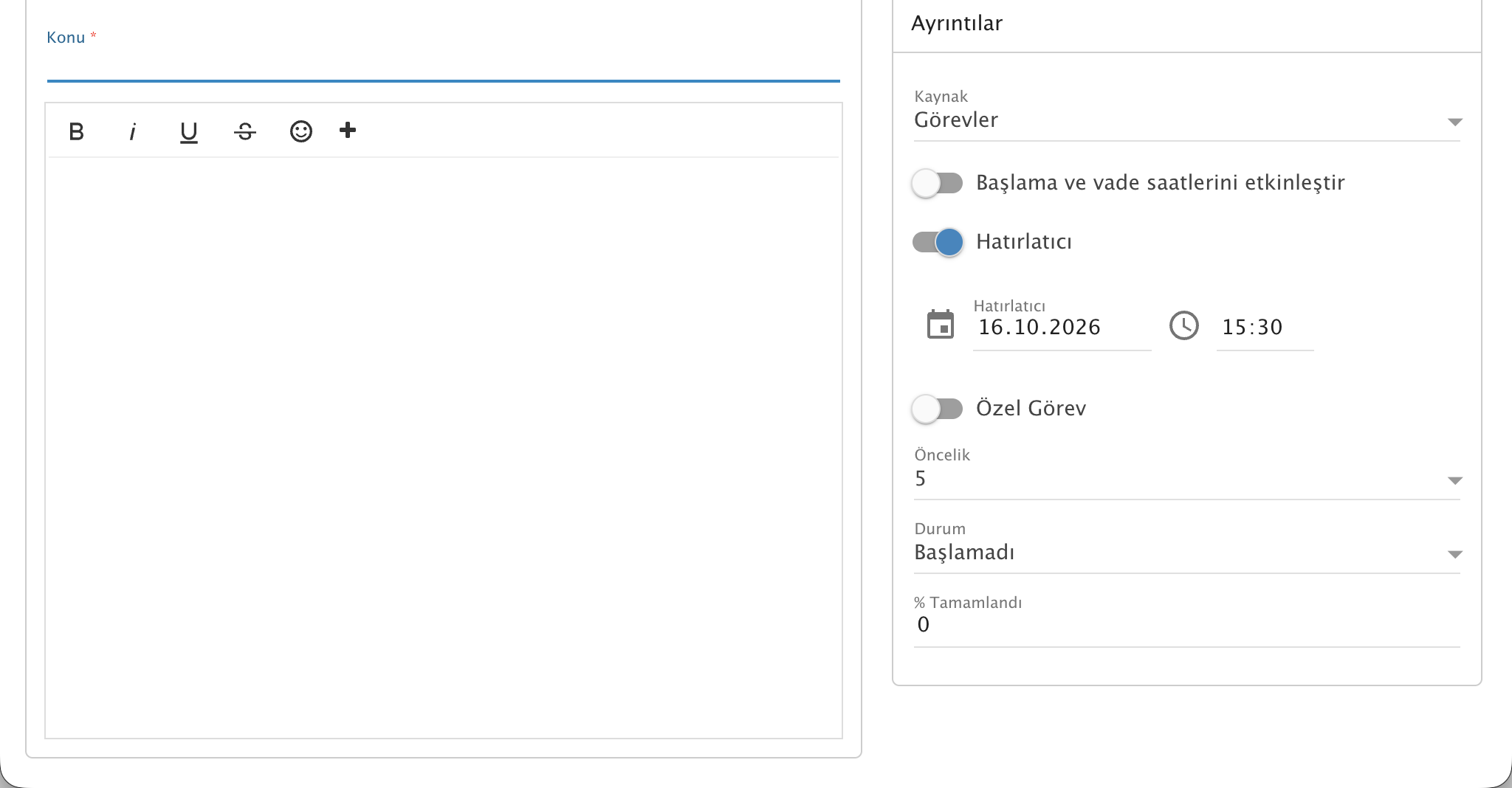
Görsel 2: Yeni görev oluşturma penceresi ve detay parametreleri.
📝 Görev Parametrelerinin Yapılandırılması:
- Konu: Görevin net başlığını yazın (Örn: Q4 Finansal Bütçe Raporunun Hazırlanması).
- Açıklama Alanı: İşin kapsamını, alt maddelerini, kontrol listesini (checklist) ve detayları zengin metin olarak ekleyin.
- Başlama ve Vade Saatleri: Görevin ne zaman başlayacağını ve son teslim tarihini (Due Date) belirleyin.
- Hatırlatıcı: Vade tarihinden önce ekran bildirimi veya e-posta uyarısı almak için hatırlatıcı alarmını aktif edin.
- Öncelik: İşin aciliyetine göre Yüksek, Normal veya Düşük öncelik değeri seçin.
- Özel Görev: Takviminizi veya klasörlerinizi iş arkadaşlarınızla paylaşıyorsanız dahi bu görevin gizli kalması için “Özel Görev” seçeneğini işaretleyin.
Formu tamamladıktan sonra sağ üstteki [ Kaydet ] butonuna basarak görevi listenize ekleyin.
3. Gelen E-Postayı Tek Tıkla Göreve Dönüştürme
ProMail’in en pratik verimlilik araçlarından biri, gelen müşteri taleplerini veya şirket içi yönergeleri unutulmaması için anında göreve dönüştürmektir:
- Gelen kutunuzda göreve dönüştürmek istediğiniz e-postayı açın.
- E-posta üst araç çubuğundaki üç nokta (
⋮) veya eylem menüsünden “Görev Ekle” seçeneğine tıklayın. - E-postanın konusu görevin başlığına, e-postanın içeriği ise otomatik olarak görevin açıklama kısmına aktarılır.
- Yalnızca bir son teslim tarihi belirleyip kaydetmeniz yeterlidir.
4. Görev Durumu Güncelleme ve Tamamlama
Bir görev üzerinde çalışırken durumunu ve ilerleme seviyesini güncelleyebilirsiniz:
- İlerleme Yüzdesi: Görev detayındaki “% Tamamlandı” alanını işinizin seyrine göre (Örn: %25, %50, %75) artırın; karttaki renkli ilerleme çubuğu otomatik olarak dolacaktır.
- Durum: Başlamadı, Devam Ediyor, Ertelendi veya Tamamlandı olarak işaretleyin.
- Tek Tıkla Tamamlama: Bir iş bittiğinde görev kartının solundaki onay kutucuğunu (checkbox) işaretlemeniz yeterlidir; görev tamamlandı statüsüne geçer ve arşivlenir.
5. Mobil ve Masaüstü Cihazlarla Eşitleme
Webmail üzerinde oluşturduğunuz tüm görevler tüm cihazlarınıza anlık yansır:
- iPhone & iPad: Yerleşik “Anımsatıcılar (Reminders)” uygulamasında ProMail listeniz görünür.
- Windows & Mac Outlook: Outlook’un “To-Do / Görevler” sekmesiyle canlı senkronize çalışır.
- Android: Google Görevler veya Samsung Anımsatıcı istemcileriyle Exchange hesabı üzerinden eşitlenir.
💡 Sıkça Sorulan Sorular (SSS)
Tamamlanan görevleri listeden gizleyebilir miyim?
Evet. Üst araç çubuğundaki filtre simgesine tıklayarak “Yalnızca Aktif Görevleri Göster” seçeneğini seçtiğinizde, tamamlanmış olan işler gizlenerek yalnızca devam eden projeleriniz listelenir.
Göreve dosya veya belge ekleyebilir miyim?
Evet. Görev düzenleme penceresindeki ataş simgesini kullanarak bilgisayarınızdan veya Webmail Dosya Depolama (Drive) alanınızdan PDF, Word veya Excel belgelerini göreve ekleyebilirsiniz.
Süresi geçen görevler için uyarı alır mıyım?
Vade tarihi dolduğu halde tamamlanmamış görevler listede kırmızı uyarı rengiyle belirginleştirilir ve Webmail’e her girişinizde sağ üstteki bildirim çanında hatırlatma olarak gösterilir.
🔗 İlgili Rehberler ve Bağlantılar
- Webmail Takvim Kullanımı ve Toplantı Planlama
- Kişiler ve Adres Defteri Yönetimi
- Dosya Depolama (Drive) Modülü
- ProMail Kurumsal E-Posta Altyapısı