
ProMail Webmail, modern tarayıcılar üzerinden herhangi bir istemci (Outlook vb.) kurulumuna gerek kalmadan şirket e-postalarınıza anında erişmenizi sağlayan gelişmiş bir kurumsal web postası çözümüdür.
SmarterMail altyapısı üzerine inşa edilen ProMail Webmail arayüzü; gelen kutusu akıllı sekmeleri (Ana, İşlemler, Güncellemeler), gelişmiş arama motoru, renkli kategorizasyon ve zengin HTML e-posta editörü ile iş akışınızı hızlandırır.
1. Gelen Kutusu (Inbox) Düzeni ve Genel Bakış
Webmail arayüzüne giriş yaptığınızda karşınıza çıkan üç bölmeli (Three-Pane) modern çalışma alanı:
- Sol Navigasyon: Klasörler (Gelen Kutusu, Taslaklar, Gönderilmiş Öğeler, Çöp Kutusu ve Özel Şirket Klasörleri).
- Orta İleti Listesi: Seçili klasördeki e-postaların göndericisi, konusu, saati/tarihi ve ek boyutları.
- Sağ Okuma Bölmesi: Seçilen e-postanın tam içeriği, gönderen bilgisi, ekli dosyalar ve hızlı yanıt araçları.
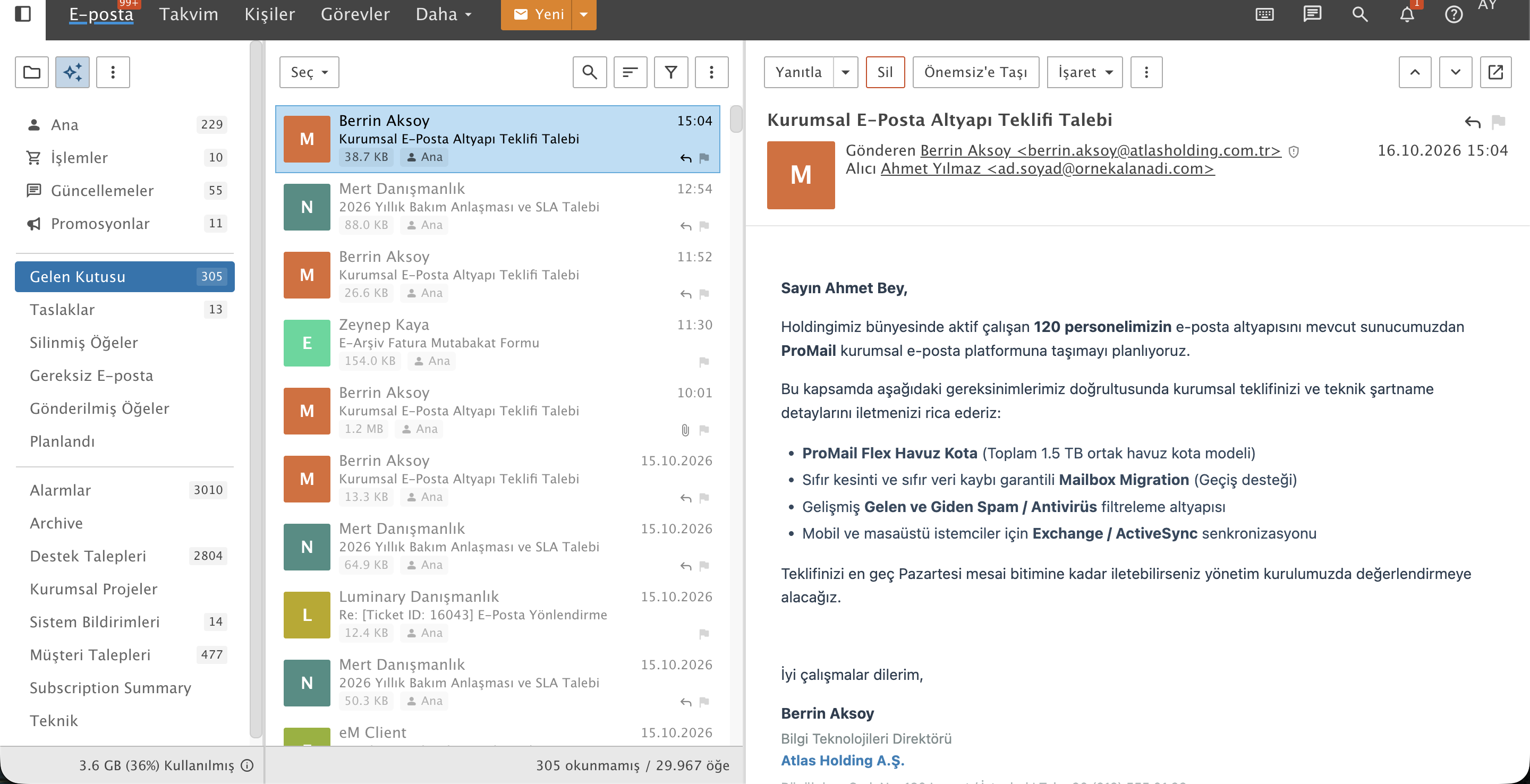
Akıllı Sekmeler (Smart Categories):
- Ana: Müşterilerinizden, iş ortaklarınızdan ve şirket içi personelden gelen öncelikli doğrudan yazışmalar.
- İşlemler: Banka dekontları, sipariş onayları ve sistem bildirimleri.
- Güncellemeler: Yazılım sürüm bildirimleri ve servis duyuruları.
- Promosyonlar: Bültenler ve pazarlama duyuruları.
2. Yeni E-Posta Oluşturma ve Gönderme (Compose)
Kurumsal standartlara uygun yeni bir ileti hazırlamak için:
- Sol üst köşede yer alan mavi “Yeni” butonuna tıklayın.
- Ekrana zengin metin destekli yeni e-posta penceresi açılacaktır.
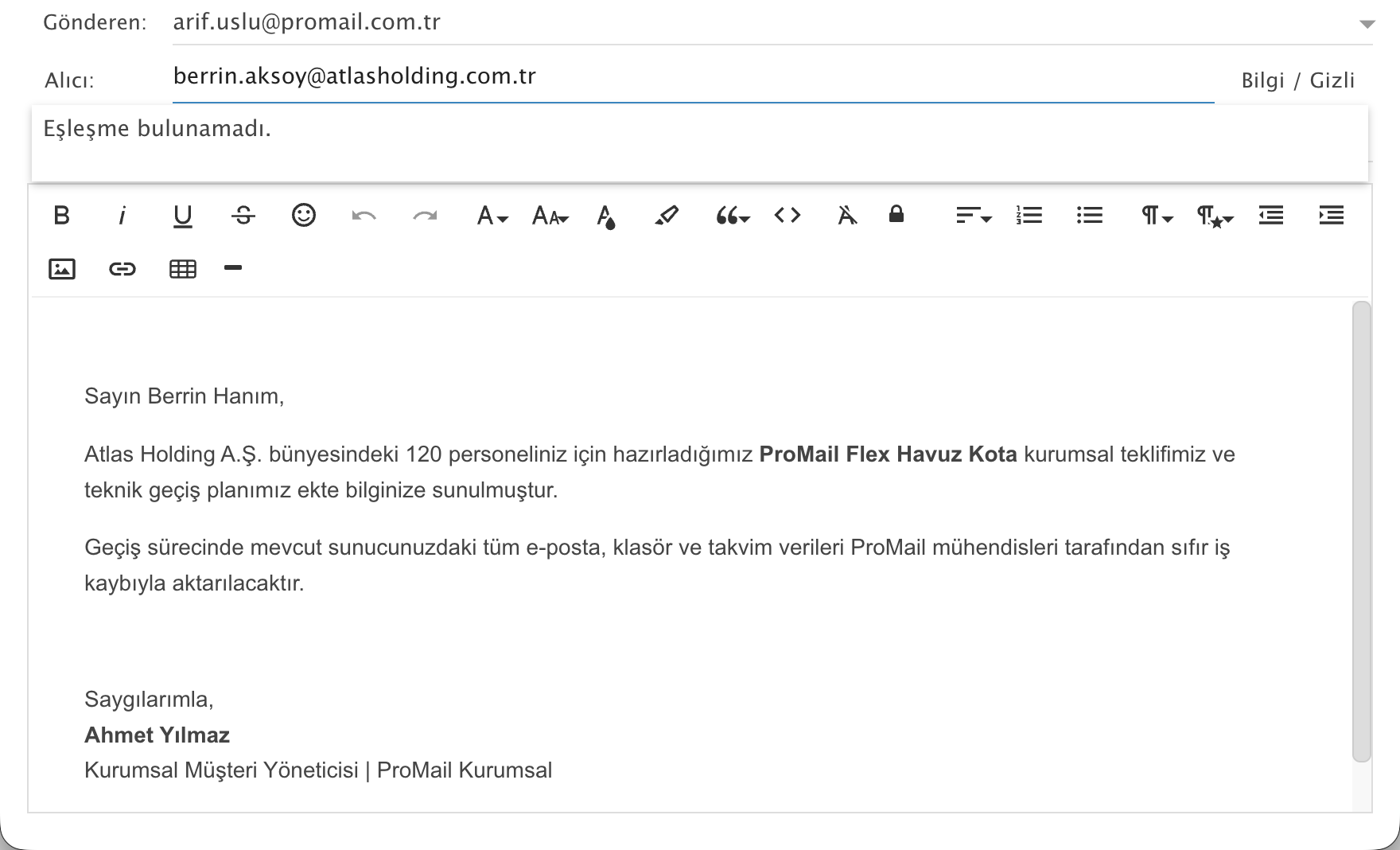
E-Posta Gönderme Adımları:
- Kimden (From): Varsayılan ana adresiniz veya tanımlı bir departman takma adınız (Örn:
[email protected]). - Kime (To): Alıcının e-posta adresi (Örn:
[email protected]). - Bilgi (CC) / Gizli (BCC): İletinin kopyasını göndermek istediğiniz diğer ilgililer.
- Konu (Subject): E-postanın içeriğini özetleyen profesyonel başlık (Örn: Re: Kurumsal E-Posta Altyapı Teklifi ve Geçiş Planı).
- Zengin Metin Editörü: Kalın, italik, liste, bağlantı, tablo ve kurumsal imza seçenekleriyle biçimlendirilmiş içerik yazın.
- Ek Ekleme:
- Standart bilgisayardan dosya eklemek için ataç simgesini kullanın.
- Büyük boyutlu (50 MB üzeri) dosyalar için “Dosya Depolama’dan (Drive) Ekle” seçeneğini kullanarak şifreli indirme linki iliştirin.
- Hazır olduğunda “Gönder” butonuna basın.
3. E-Postaları Okuma, Yanıtlama ve İletme
Gelen bir teklif veya iş talebini yönetmek için sağ okuma bölmesindeki üst işlem çubuğunu kullanabilirsiniz:
- Yanıtla (Reply): Yalnızca e-postayı gönderen kişiye yanıt yazar.
- Tümünü Yanıtla (Reply All): İletide CC’de bulunan tüm paydaşları yanıta dahil eder.
- İlet (Forward): Gelen e-postayı ekleriyle birlikte üçüncü bir kişiye aktarır.
- Bayrak Ekle (Flag / Pin): Takip edilmesi gereken önemli mailleri listenin en üstüne sabitler.
- Kategori Ata: İletileri Mavi (Müşteri), Yeşil (Finans), Sarı (Beklemede) gibi renkli etiketlerle sınıflandırır.
- Göreve Dönüştür: Gelen e-postayı tek tıkla son teslim tarihi olan bir yapılacak işe (Task) dönüştürür.
4. Özel Klasör Yönetimi ve Arşivleme
Şirket içi projelerinizi ve departman yazışmalarınızı düzenli tutmak için:
- Sol menüde Gelen Kutusu veya ana başlığın yanındaki “+” simgesine tıklayın.
- Klasör adını belirleyin (Örn: Kurumsal Projeler, Destek Talepleri, Müşteri Teklifleri).
- E-postaları farenizle sürükleyip ilgili klasöre bırakabilir veya Filtreler modülünü kullanarak belirli müşterilerden gelen postaların otomatik olarak bu klasöre taşınmasını sağlayabilirsiniz.
Sıkça Sorulan Sorular (SSS)
Yanlışlıkla gönderilen bir e-postayı geri çekebilir miyim?
Evet. ProMail Webmail arayüzünde Ayarlar > Hesap menüsünden “Gönderimi Geciktir (Undo Send)” süresini (Örn: 10 saniye veya 30 saniye) aktif edebilirsiniz. Bu özellik açıkken, Gönder butonuna bastıktan sonra belirlenen süre boyunca ekranın altında “Geri Al” butonu görünür.
Webmail’de aradığım eski bir teklif mailini nasıl bulurum?
Üst arama çubuğunu kullanarak gönderici adı, konu başlığı veya e-posta gövdesindeki anahtar kelimeleri aratabilirsiniz. Büyüteç simgesinin yanındaki açılır oka tıklayarak “Yalnızca Ekli Mailler”, “Belirli Tarih Aralığı” veya “Kategoriye Göre” gelişmiş filtreleme yapabilirsiniz.
E-postalarıma otomatik kurumsal imza ekleyebilir miyim?
Evet. Ayarlar > İmzalar sekmesine giderek unvanınız, şirket logonuz ve iletişim bilgilerinizi içeren şık bir HTML imza oluşturabilir ve tüm giden iletilere otomatik eklenmesini sağlayabilirsiniz.