
Android işletim sistemine sahip akıllı telefon ve tabletlerde (Samsung Galaxy, Xiaomi Redmi/Mi, Google Pixel, Oppo vb.) kurumsal e-posta hesabınızı iki popüler uygulama üzerinden kolayca yapılandırabilirsiniz:
- Samsung E-posta (Samsung cihazlarda yüklü gelen veya Galaxy Store’dan indirilen istemci)
- Gmail Uygulaması (Tüm Android telefonlarda varsayılan olarak bulunan posta istemcisi)
Bu rehberde, her iki uygulamada da ProMail kurumsal e-postanızı IMAP protokolüyle nasıl kuracağınızı adım adım ele alıyoruz.
📌 Hangi Sunucu Adresini Kullanmalısınız? (Önemli Kontrol)
Android cihazınızda kurulum yaparken sunucu adresi tercihi alan adınızın DNS durumuna göre belirlenir:
- Önerilen / Standart Yöntem:
mail.alanadiniz.com(Örn:mail.ornekalanadi.com) - Koşul: Alan adınızın DNS yönetiminde
mailCNAME kaydı tanımlanmış ve DNS yayılımı (propagation) tamamlanmış olmalıdır. - Avantaj: Şirket alan adınız üzerinden profesyonel kurumsal bağlantı sağlar.
- Kesintisiz / Doğrudan Sunucu Yöntemi:
[sunucunuz].promail.com.tr(Örn:tera.promail.com.tr,nano.promail.com.tr) - Ne Zaman Tercih Edilmelidir?
- Alan adınızı yeni tescil ettiyseniz ve DNS yayılımı henüz tamamlanmadıysa,
- DNS yönetiminizde
mailCNAME kaydı henüz eklenmediyse veya hatalıysa (mail.alanadiniz.combağlantı kuramaz), - DNS oturma süresini beklemeden anında mobil cihazınızdan e-posta alıp göndermeye başlamak istiyorsanız.
🔍 Hizmetimin Hangi Sunucuda Olduğunu Panelden Nasıl Öğrenirim?
Hizmetinizin barındığı ProMail sunucu adını öğrenmek için:
- ProMail Müşteri Paneli‘ne giriş yapın.
- Hizmetlerim menüsünden aktif kurumsal e-posta paketinizi seçin.
- Açılan hizmet detay ekranındaki “Email Domain Ayarları & Canlı DNS Teşhisi” tablosuna bakın.
- CNAME Kayıtları satırında
mailvewebmailkarşısında listelenen hedef adres (Örn:tera.promail.com.tr,nano.promail.com.tr,peta.promail.com.tr), e-posta hesabınızın barındığı ana sunucu adresidir.
Android E-Posta Parametre Tablosu
| Parametre | Gelen Sunucu (Incoming) | Giden Sunucu (Outgoing SMTP) |
|---|---|---|
| Sunucu Adresi | mail.alanadiniz.com (DNS oturmadıysa: [sunucu].promail.com.tr) |
mail.alanadiniz.com (DNS oturmadıysa: [sunucu].promail.com.tr) |
| Bağlantı Noktası (Port) | 993 | 587 (Alternatif: 465) |
| Güvenlik Türü | SSL / TLS | STARTTLS (veya SSL/TLS) |
| Kullanıcı Adı | [email protected] | [email protected] |
| Oturum Açma / Kimlik Doğrulama | Açık | Açık (Gerekli) |
1. Samsung E-posta Uygulaması ile Kurulum
- Cihazınızda Samsung E-posta (Samsung Email) uygulamasını açın.
- Hesap ekle ekranında “Diğer” seçeneğine dokunun.
- E-posta adresinizi (
[email protected]) ve şifrenizi girin. - Alt kısımdaki “Manuel Kurulum (Manual Setup)” butonuna dokunun.
- Hesap türü olarak IMAP Hesabı‘nı seçin.
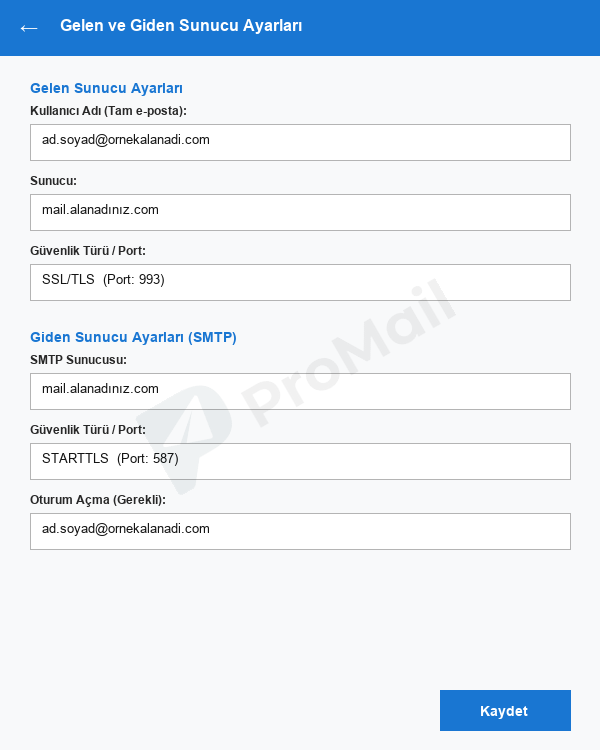
Sunucu Detaylarını Doldurma:
- Gelen Sunucu Ayarları:
- Kullanıcı adı: Tam e-posta adresiniz
- IMAP sunucusu:
mail.alanadiniz.com(DNS oturmadıysa panelinizdeki sunucu adı: örn.tera.promail.com.tr) - Güvenlik türü:
SSL/TLS - Bağlantı noktası:
993 - Giden Sunucu Ayarları:
- SMTP sunucusu:
mail.alanadiniz.com(DNS oturmadıysa panelinizdeki sunucu adı: örn.tera.promail.com.tr) - Güvenlik türü:
STARTTLS - Bağlantı noktası:
587 - [x] E-posta göndermeden önce kimlik doğrula: Açık konuma getirin.
- Kullanıcı adı ve şifre alanlarının eksiksiz dolu olduğundan emin olun.
- “Kaydet” veya “Giriş Yap” butonuna dokunarak kurulumu tamamlayın.
2. Android Gmail Uygulamasına Harici E-Posta Ekleme
Eğer Samsung E-posta yerine varsayılan Gmail uygulamasını kullanmak isterseniz:
- Gmail uygulamasını açın.
- Sağ üstteki profil fotoğrafınıza dokunup “Başka bir hesap ekle” deyin.
- E-posta ayarla listesinden en alttaki “Diğer” seçeneğini seçin.
- E-posta adresinizi yazıp sol alttaki “Manuel Kurulum” butonuna dokunun.
- Hesap türü olarak Kişisel (IMAP) seçeneğini seçin.
- Şifrenizi girin ve İleri deyin.
- Gelen Sunucu Ayarları: Sunucu kutusuna
mail.alanadiniz.com(veya DNS oturmadıysa panelinizdeki sunucu adı: örn.tera.promail.com.tr) yazın ve İleri’ye dokunun. - Giden Sunucu Ayarları: “Oturum açmayı zorunlu kıl” seçeneğinin açık olduğunu doğrulayın, SMTP sunucusuna
mail.alanadiniz.com(veya DNS oturmadıysa panelinizdeki sunucu adı: örn.tera.promail.com.tr) yazıp İleri’ye dokunun. - Hesap seçeneklerinde eşitleme sıklığını (Örn: Her 15 dakikada bir veya Otomatik) belirleyin ve İleri diyerek kurulumu sonlandırın.
Sıkça Sorulan Sorular (SSS)
Android’de “Gelen sunucuyla bağlantı kurulamadı” hatası alıyorum?
Kullanıcı adının yalnızca ad kısmı değil, @ornekalanadi.com uzantısıyla birlikte tam e-posta olarak yazıldığını, sunucu adresinin doğru girildiğini ve IMAP portunun 993, güvenlik türünün SSL/TLS olduğunu kontrol edin.
Mobil veriyle mailler gidiyor ama şirket Wi-Fi’ında gitmiyor, neden?
Bazı kurumsal modem veya güvenlik duvarları (Firewall) giden Port 587 trafiğini kısıtlayabilir. Bu durumda giden SMTP portunu 465 ve güvenlik türünü SSL/TLS olarak değiştirmeyi deneyebilirsiniz.
Şirketinize Özel Kurumsal E-Posta Çözümleri: İşletmeniz için %100 Türkiye lokasyonlu, KVKK uyumlu ve gelişmiş anti-spam korumalı kurumsal e-posta (kurumsal eposta), kurumsal mail hizmeti, kurumsal e-posta fiyatları ve kurumsal e-posta güvenliği çözümlerimizi inceleyebilir; çok kullanıcılı şirketler için esnek havuz kotalı kurumsal e-posta paketlerimizden ve kesintisiz geçiş için ücretsiz kurumsal mail taşıma desteğimizden yararlanabilirsiniz.