
Apple ekosistemi kullanan kurumsal profesyoneller için macOS’in yerleşik Apple Mail uygulaması ve Microsoft Outlook for Mac, yüksek performans ve Spotlight arama entegrasyonu sunar.
Bu rehberde, macOS Ventura, Sonoma ve Sequoia sürümlerinde ProMail kurumsal e-posta hesabınızı ([email protected]) adım adım nasıl kuracağınızı inceliyoruz.
Mac Mail Hızlı Yapılandırma Parametreleri
- Hesap Türü: IMAP
- Gelen Posta Sunucusu:
mail.promail.com.tr(Port: 993, Şifreleme: SSL/TLS) - Giden Posta Sunucusu (SMTP):
mail.promail.com.tr(Port: 587, Şifreleme: STARTTLS veya Port: 465 SSL) - Kullanıcı Adı: Tam E-posta Adresiniz (Örn:
[email protected]) - Parola: ProMail hesap şifreniz (veya 2FA aktifse Uygulama Parolası)
1. Apple Mail Kurulum Adımları (macOS Ventura / Sonoma / Sequoia)
- Mac bilgisayarınızda sol üstteki Apple () Menüsü > Sistem Ayarları (System Settings)‘na gidin.
- Sol gezinti çubuğundan İnternet Hesapları (Internet Accounts) sekmesine tıklayın.
- Sağ altta yer alan “Hesap Ekle…” butonuna basın.
- Açılan pencerede en alttaki “Başka Bir Hesap Ekle…” seçeneğini, ardından “Mail Hesabı” kutucuğunu seçin.
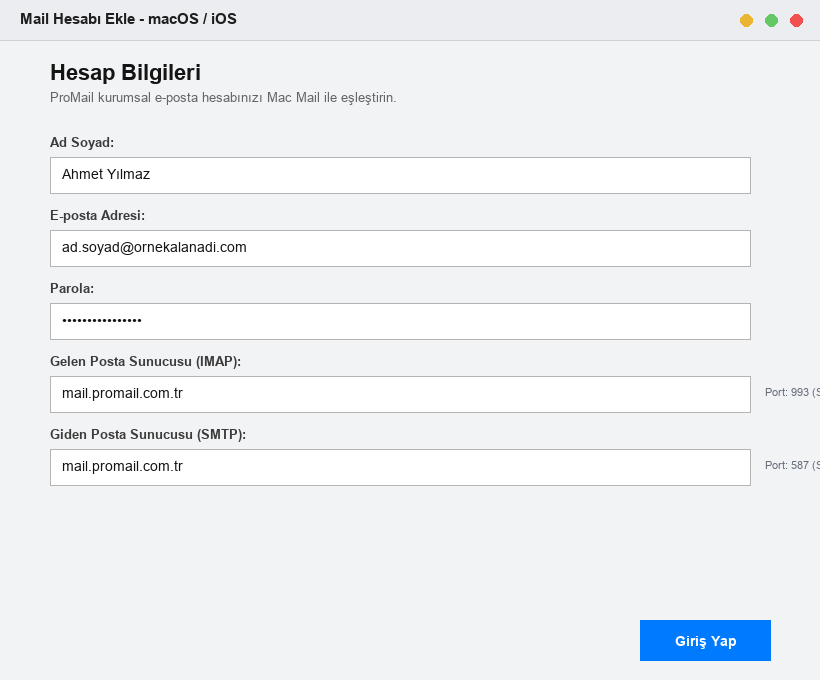
Adım 2: Hesap Bilgilerini Girme
- Ad Soyad: Gönderilen iletilerde görünecek isminiz (Örn:
Ahmet Yılmaz). - E-posta Adresi: Kurumsal e-posta adresiniz (Örn:
[email protected]). - Parola: E-posta şifreniz.
- “Giriş Yap” butonuna tıklayın.
Adım 3: Manuel Sunucu Bilgilerini Tanımlama
Apple Mail ilk denemede sunucu bilgilerini otomatik algılayamazsa “Hesap adı veya parolası doğrulanamadı” uyarısıyla gelişmiş formu açacaktır:
- Kullanıcı Adı: Tam e-posta adresinizi yazın (Sadece ad kısmı kalırsa bağlantı başarısız olur).
- Hesap Türü: IMAP seçili olmalıdır.
- Gelen Posta Sunucusu:
mail.promail.com.tr - Giden Posta Sunucusu:
mail.promail.com.tr - Tekrar “Giriş Yap” butonuna tıklayın.
Adım 4: Uygulamaları Seçme
Kullanmak istediğiniz uygulamaları seçin:
- [x] Mail (Zorunlu)
- [ ] Notlar (İsteğe bağlı)
- “Bitti” butonuna basarak kurulumu tamamlayın.
2. Mac Outlook (Microsoft 365 for Mac) Kurulumu
Mac cihazınızda Office 365 / Mac Outlook kullanıyorsanız:
- Mac Outlook’u açın.
- Üst menüden Outlook > Tercihler (Preferences) > Hesaplar (Accounts) yolunu izleyin.
- Sol alttaki “+” simgesine basıp Yeni Hesap deyin.
- E-posta adresinizi yazıp devam edin.
- Sağlayıcı seçim ekranında sağ üstteki “Tümü Sağlayıcılar Değil (Not Office 365)” veya “IMAP/POP” seçeneğini tıklayın.
- Gelen Sunucu:
mail.promail.com.tr(Port 993 – SSL işaretli). - Giden Sunucu:
mail.promail.com.tr(Port 587 – SSL işaretli). - Hesap Ekle butonuna basarak işlemi sonlandırın.
Sıkça Sorulan Sorular (SSS)
macOS “Sertifika Doğrulanamıyor” uyarısı verirse ne yapmalıyım?
Eğer gelen veya giden sunucu adresine mail.ornekalanadi.com yazdıysanız ve alan adınızda wildcard SSL kurulu değilse bu uyarı çıkabilir. Sunucu adresi kutularına doğrudan mail.promail.com.tr yazarak sertifika güven hatasını kalıcı olarak çözebilirsiniz.
Mac Mail’de giden kutusunda mailler takılıyor, neden?
Mac Mail bazen giden SMTP portunu varsayılan olarak kapalı olan Port 25’e ayarlayabilir. Mail > Ayarlar > Hesaplar > Sunucu Ayarları sekmesinden “Giden Posta Sunucusu (SMTP)” altındaki “Bağlantı ayarlarını otomatik yönet” kutucuğunun işaretini kaldırıp portu manuel olarak 587 ve şifrelemeyi TLS/SSL olarak sabitleyin.