
Microsoft Outlook 2021, Microsoft 365 (eski adıyla Office 365) ve Windows 11 ile birlikte gelen “Yeni Outlook (New Outlook for Windows)”, önceki klasik sürümlere kıyasla sadeleştirilmiş, tek pencereli modern bir hesap kurulum sihirbazına sahiptir.
Bu rehberde, ProMail kurumsal e-posta hesabınızı modern Outlook sürümlerine Otomatik (Autodiscover) veya Manuel (Gelişmiş Seçenekler) yöntemiyle nasıl kuracağınızı adım adım anlatıyoruz.
1. Yöntem 1: Otomatik Kurulum (Autodiscover İle Tek Tıkla)
ProMail DNS yapılandırmanızda autodiscover CNAME kaydı tanımlıysa (autodiscover.ornekalanadi.com ➔ autodiscover.promail.com.tr), sunucu adresi ve port yazmanıza gerek kalmaz:
- Outlook uygulamasını açın.
- Dosya > Hesap Ekle butonuna tıklayın.
- E-posta adresinizi girin (Örn:
[email protected]). - “Bağlan” butonuna basın.
- Şifrenizi yazın. Outlook, ProMail DNS sunucularını otomatik sorgulayarak gelen ve giden ayarlarını kendiliğinden yapılandıracaktır.
2. Yöntem 2: Manuel (Gelişmiş Seçenekler) İle Kurulum
Eğer DNS yayılmanız henüz tamamlanmadıysa veya doğrudan sunucu portlarını belirlemek istiyorsanız:
Adım 1: Hesabı Başlatma
- Outlook’ta Dosya > Hesap Ekle ekranına gelin.
- E-posta adresinizi yazın.
- Giriş kutusunun altındaki “Gelişmiş seçenekler (Advanced options)” menüsünü genişletin.
- “Hesabımı kendim ayarlayayım (Let me set up my account manually)” kutucuğunu işaretleyin ve Bağlan butonuna basın.
Adım 2: Hesap Türü Seçimi
Ekrana gelen seçeneklerden (Office 365, Outlook.com, Google, POP, IMAP) IMAP simgesine tıklayın.
Adım 3: Modern IMAP Parametrelerini Tanımlama
Karşınıza gelen IMAP Hesap Ayarları kartını aşağıdaki gibi doldurun:
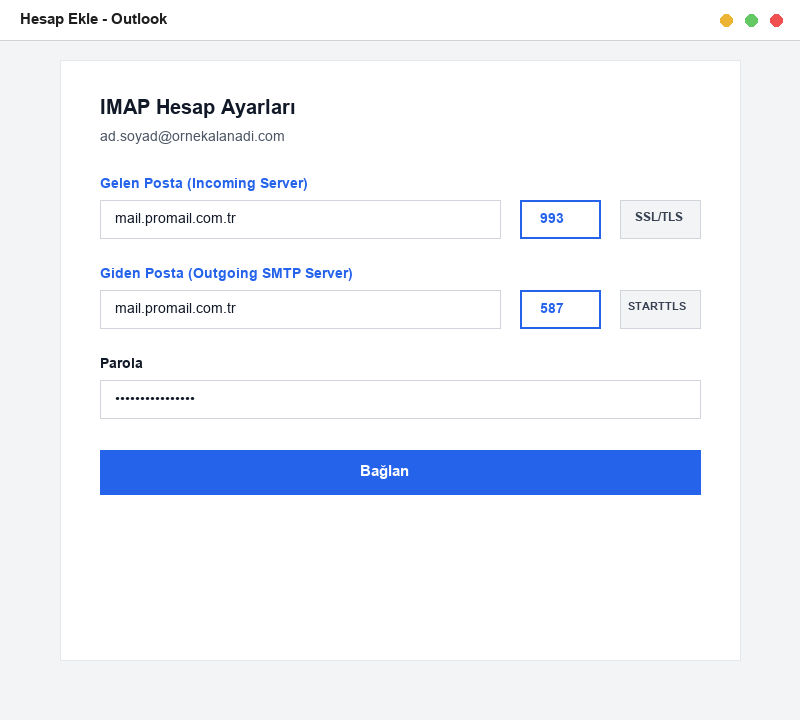
Gelen Posta (Incoming Mail):
- Sunucu:
mail.promail.com.tr - Bağlantı Noktası (Port):
993 - Şifreleme Yöntemi:
SSL / TLS
Giden Posta (Outgoing SMTP Mail):
- Sunucu:
mail.promail.com.tr - Bağlantı Noktası (Port):
587 - Şifreleme Yöntemi:
STARTTLS(Alternatif olarak Port:465veSSL/TLSseçilebilir). - [ ] Güvenli Parola Kimlik Doğrulaması (SPA) gerektir: BOŞ (İşaretsiz) bırakın.
Adım 4: Parola Onayı ve Tamamlama
- İleri butonuna tıklayın.
- E-posta şifrenizi girin ve Bağlan butonuna basın.
- “Hesap başarıyla eklendi” mesajını gördüğünüzde Bitti diyerek gelen kutunuza erişebilirsiniz.
3. Windows 11 “Yeni Outlook (New Outlook)” İçin Özel Notlar
Windows 11’in yerleşik posta uygulamasının yerini alan “New Outlook” istemcisinde IMAP hesabı eklerken:
- Sağ üstteki Ayarlar (Çark) simgesine tıklayın.
- Hesaplar > Hesap Ekle butonuna basın.
- E-posta adresinizi yazıp Devam deyin.
- Sağlayıcı listesinden IMAP seçeneğini seçin.
- “IMAP Parolası”, “Gelen Sunucu” (
mail.promail.com.tr:993 - SSL/TLS) ve “SMTP Sunucusu” (mail.promail.com.tr:587 - STARTTLS) bilgilerini girerek Devam Et butonuna basın. - Microsoft bulut eşitleme onayı istenirse kabul edin.
Sıkça Sorulan Sorular (SSS)
Outlook “Bir şeyler ters gitti” veya “Sunucuya ulaşılamıyor” hatası veriyor?
- Şifrenizin doğruluğunu Webmail üzerinden test edin.
- Şirket ağınızda Port 993 veya 587 kısıtlaması olup olmadığını kontrol edin (Telefonunuzun internetini bağlayarak deneyebilirsiniz).
- Gelen ve giden sunucu adreslerinin tam olarak
mail.promail.com.tryazıldığından emin olun.
İki Aşamalı Doğrulama (2FA) açıkken Outlook nasıl kurulur?
Hesabınızda 2FA aktifse, Outlook şifre ekranına normal Webmail şifrenizi yazmamalısınız. Webmail arayüzünde Ayarlar > Hesap > Uygulama Parolaları bölümünden ürettiğiniz 16 haneli Uygulama Parolasını girmelisiniz.