
Microsoft Outlook 2016 ve Outlook 2019, iş dünyasında en yaygın kullanılan masaüstü e-posta istemcileridir. ProMail kurumsal e-posta altyapısı, Outlook 2016 ve 2019 sürümleriyle tam uyumlu olup SSL/TLS şifreli güvenli bağlantı sunar.
Bu rehberde, Windows işletim sisteminde Outlook 2016 ve Outlook 2019 sürümlerine kurumsal e-posta hesabınızı ([email protected]) IMAP protokolüyle adım adım nasıl kuracağınızı ve kritik port yapılandırmalarını ele alıyoruz.
Kurulum Öncesi Hızlı Parametre Tablosu
| Parametre | Tavsiye Edilen Değer (IMAP) | Alternatif (POP3) |
|---|---|---|
| Gelen Posta Sunucusu | mail.promail.com.tr (veya mail.alanadiniz.com) |
mail.promail.com.tr |
| Gelen Sunucu Portu | 993 (Şifreleme: SSL / TLS) | 995 (Şifreleme: SSL / TLS) |
| Giden Posta Sunucusu (SMTP) | mail.promail.com.tr (veya mail.alanadiniz.com) |
mail.promail.com.tr |
| Giden Sunucu Portu (SMTP) | 587 (Şifreleme: STARTTLS / TLS) | 587 (Alternatif: 465 SSL) |
| Kullanıcı Adı | Tam E-posta Adresiniz (Örn: [email protected]) |
Tam E-posta Adresiniz |
| Giden Sunucusu Kimlik Doğrulaması | [x] İşaretli (Gelen sunucumla aynı) | [x] İşaretli |
1. Outlook Kurulum Sihirbazını Başlatma
- Bilgisayarınızda Microsoft Outlook uygulamasını açın.
- Sol üst menüden Dosya (File) sekmesine tıklayın.
- Açılan Bilgi (Info) ekranında “+ Hesap Ekle (Add Account)” butonuna basın.
- Ekrana gelen sihirbazda “Elle kurulum veya ek sunucu türleri (Manual setup or additional server types)” seçeneğini işaretleyip İleri butonuna tıklayın.
- Hizmet Seçin ekranında “POP veya IMAP” kutucuğunu seçip İleri deyin.
2. Hesap ve Sunucu Bilgilerini Girme
Ekrana gelen “POP ve IMAP Hesap Ayarları” formunu aşağıdaki gibi doldurun:
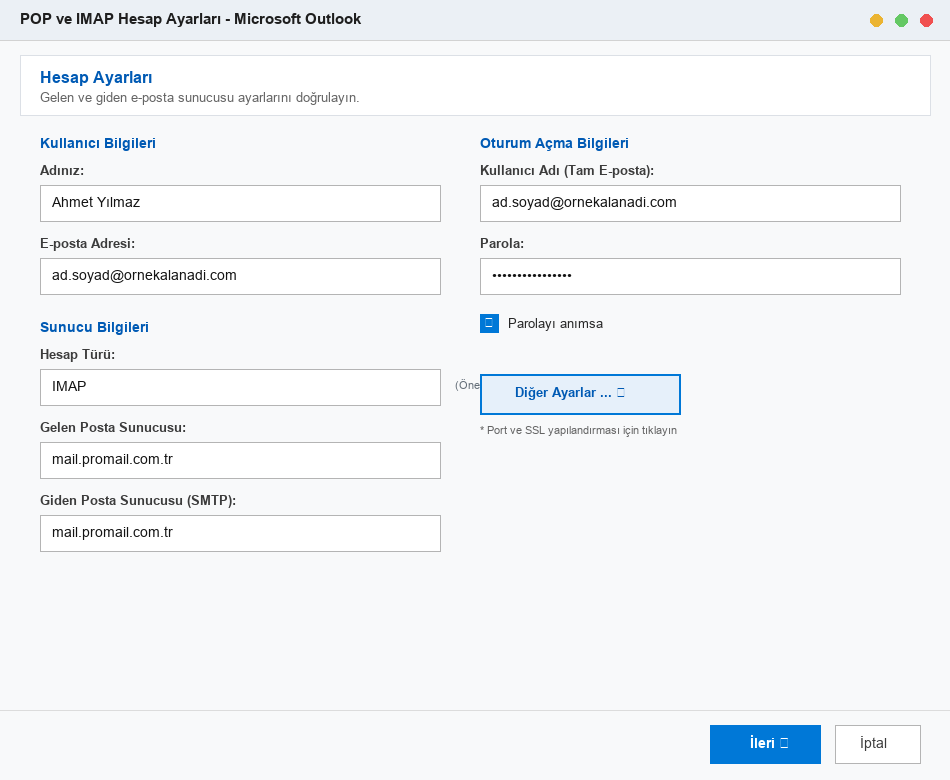
Alanların Açıklamaları:
- Adınız: Gönderdiğiniz e-postalarda alıcının göreceği tam isminiz (Örn:
Ahmet Yılmaz). - E-posta Adresi: Kurumsal e-posta adresiniz (Örn:
[email protected]). - Hesap Türü: IMAP (E-postalarınızın hem Webmail hem telefon hem bilgisayarda senkronize kalması için IMAP önerilir).
- Gelen Posta Sunucusu:
mail.promail.com.tr - Giden Posta Sunucusu (SMTP):
mail.promail.com.tr - Kullanıcı Adı: Tam e-posta adresiniz (Yalnızca ad kısmı değil,
@ornekalanadi.comdahil yazılmalıdır). - Parola: ProMail Müşteri Paneli’nden belirlediğiniz şifreniz.
- [x] Parolayı Anımsa: İşaretli olmalıdır.
[IMPORTANT] İleri butonuna basmadan önce sağ alt köşede yer alan “Diğer Ayarlar … (More Settings)” butonuna tıklamalısınız!
3. Diğer Ayarlar: Giden Sunucu ve Port Yapılandırması
Outlook’un varsayılan portları güvenliksizdir (Port 25 ve 110). ProMail’in 256-bit SSL koruması için şu iki sekmeyi ayarlayın:
A. Giden Sunucusu Sekmesi:
- Üstteki “Giden Sunucusu (Outgoing Server)” sekmesine geçin.
- “Giden sunucum (SMTP) için kimlik doğrulaması gerekiyor” kutucuğunu İŞARETLEYİN.
- Hemen altındaki “Gelen posta sunucumla aynı ad ayarlarını kullan” seçeneğini seçin.
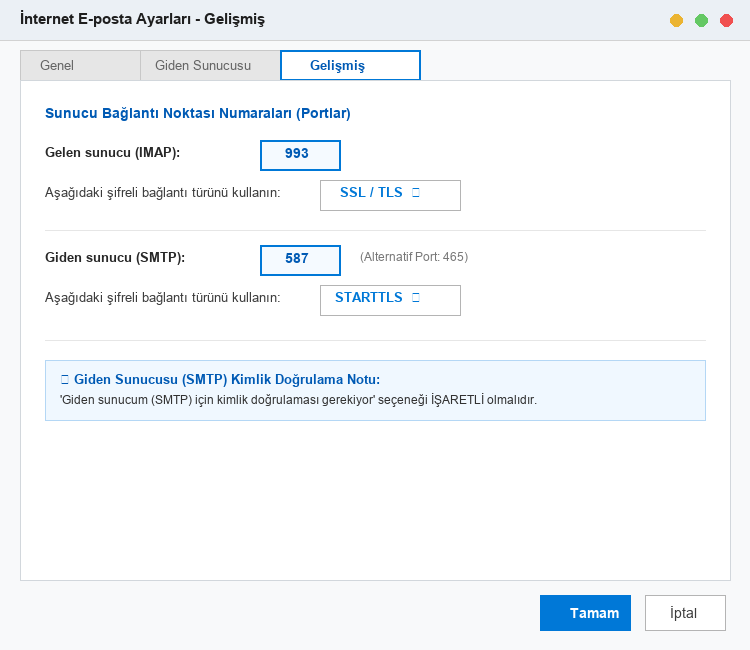
B. Gelişmiş Sekmesi (Portlar ve Şifreleme):
- Üstteki “Gelişmiş (Advanced)” sekmesine geçin.
- Gelen sunucu (IMAP): Değerini
993yapın. - Aşağıdaki şifreli bağlantı türünü kullanın: SSL / TLS seçin.
- Giden sunucu (SMTP): Değerini
587yapın. - Aşağıdaki şifreli bağlantı türünü kullanın: STARTTLS (veya TLS) seçin. (Alternatif olarak port
465ve SSL/TLS seçilebilir). - Tamam butonuna tıklayarak pencereyi kapatın.
4. Kurulumu Test Etme ve Tamamlama
- Ana pencereye döndüğünüzde “İleri (Next)” butonuna tıklayın.
- Outlook otomatik olarak sunucuya bağlanacak, gelen posta ve test iletisi gönderme testlerini gerçekleştirecektir.
- Her iki testin yanında yeşil “Tamamlandı” simgesi belirdiğinde Kapat ve ardından Son (Finish) butonuna tıklayın.
- E-postalarınız Outlook gelen kutunuza akmaya başlayacaktır.
Sık Karşılaşılan Hatalar ve Çözümleri
1. “Giden (SMTP) e-posta sunucusuna bağlanılamıyor” Hatası
- Neden: Port 587 yerine kapalı olan port 25 yazılmış olabilir veya güvenlik duvarınız (Firewall) bağlantıyı engelliyor olabilir.
- Çözüm: Gelişmiş sekmesinden SMTP portunu
587ve şifrelemeyiSTARTTLSyapın. Sorun devam ederse portu465ve şifrelemeyiSSL/TLSolarak değiştirin.
2. “550 Relay Access Denied” Hatası
- Neden: Giden sunucusu için kimlik doğrulaması işaretlenmemiştir.
- Çözüm: Diğer Ayarlar > Giden Sunucusu sekmesinde “Giden sunucum (SMTP) için kimlik doğrulaması gerekiyor” kutucuğunu işaretleyin.
3. Sürekli Şifre Sorma Ekranı Geliyor
- Neden: Kullanıcı adı alanına tam e-posta adresi yerine sadece kullanıcı adı yazılmış olabilir veya hesabınızda 2FA (İki Aşamalı Doğrulama) aktif olabilir.
- Çözüm: Kullanıcı adının
[email protected]şeklinde tam yazıldığından emin olun. 2FA aktifse normal şifreniz yerine Webmail’den ürettiğiniz Uygulama Parolası‘nı girin.