
Geleneksel e-posta sunucuları genellikle 25 MB ile 50 MB arasında ek (attachment) boyutu sınırı uygular. Büyük PDF katalogları, video sunumları, yüksek çözünürlüklü tasarım arşivleri veya CAD projeleri göndermek istediğinizde e-postalarınız alıcı sunucular tarafından reddedilebilir (Bounced / 552 Message size exceeds fixed limit).
ProMail Webmail Dosya Depolama (Drive) özelliği, harici üçüncü taraf bulut servislerine (WeTransfer, Dropbox vb.) ihtiyaç duymadan doğrudan kurumsal e-posta hesabınızın güvenli depolama alanı üzerinden dosya yüklemenizi, şifreli ve süre sınırlı ortak indirme bağlantıları (Public Share Links) oluşturmanızı sağlar.
Dosya Depolama ve Paylaşım Özellikleri
| Özellik | Standart E-posta Eki | ProMail Dosya Depolama (Drive) |
|---|---|---|
| Maksimum Boyut | ~25 MB – 50 MB sınır | Hesabınızın kota kapasitesi kadar (GB seviyesinde) |
| Güvenlik | Şifresiz e-posta iletimi | Parola korumalı indirme bağlantısı |
| Erişim Kontrolü | Geri alınamaz (alıcıya iletildiğinde) | İstenildiği an bağlantıyı iptal etme veya silme |
| Süre Sınırı | Kalıcı | Belirlenen tarihte otomatik sonlanma |
| Kota Yönetimi | Her gönderimde giden kutusunu doldurur | Tek kopyayı depolayarak kota tasarrufu sağlar |
1. Dosya Depolama Alanına Erişim ve Genel Bakış
- ProMail Webmail arayüzüne giriş yapın.
- Sol dikey navigasyon çubuğunda “Daha” (üç nokta) menüsüne tıklayın ve listeden Dosya Depolama (File Storage) simgesini seçin.
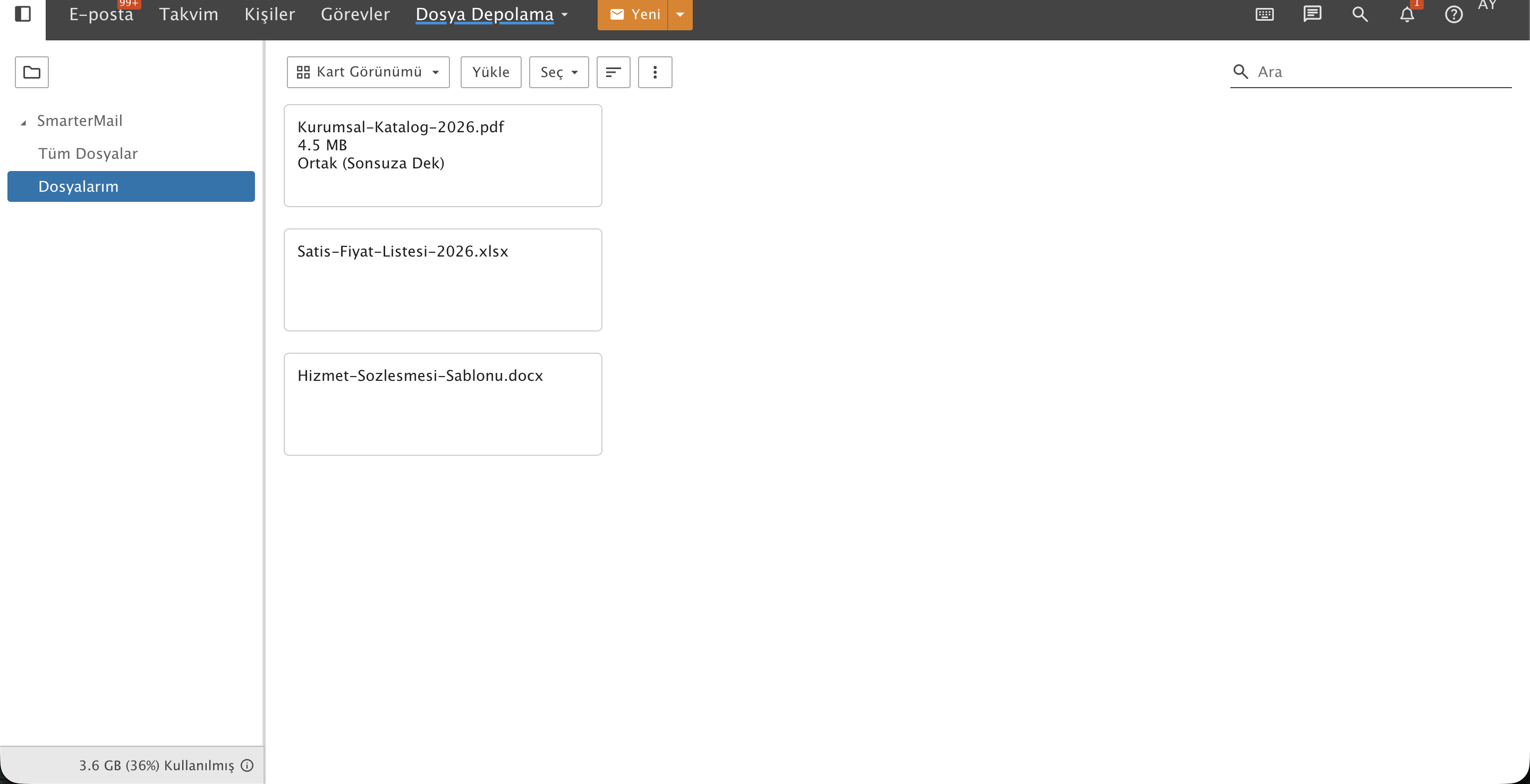
- Açılan ekranda depolama kotanızı (kullanılan GB / kalan GB), yüklediğiniz dosyaların kartlarını, dosya boyutlarını ve paylaşım durumlarını görüntüleyebilirsiniz.
2. Dosya Yükleme (Upload) İşlemi
Yeni bir belge, sunum veya arşiv yüklemek için:
- Üst işlem çubuğunda yer alan “Yükle” butonuna tıklayın (veya bilgisayarınızdaki dosyayı doğrudan tarayıcı penceresine sürükleyip bırakın).
- Yükleme penceresinde bilgisayarınızdan dosyayı seçin.
- Yükleme tamamlandığında dosya listede belirecektir.
3. Güvenli Ortak İndirme Linki (Share Link) Oluşturma
Bir dosyayı müşteriniz veya iş ortağınızla güvenli bir bağlantı üzerinden paylaşmak için:
- Dosya Depolama ekranında ilgili dosya kartının (Örn:
Kurumsal-Katalog-2026.pdf) üzerine tıklayın. - Ekrana “Kaydedilen Dosya” paylaşım yönetim penceresi açılacaktır.
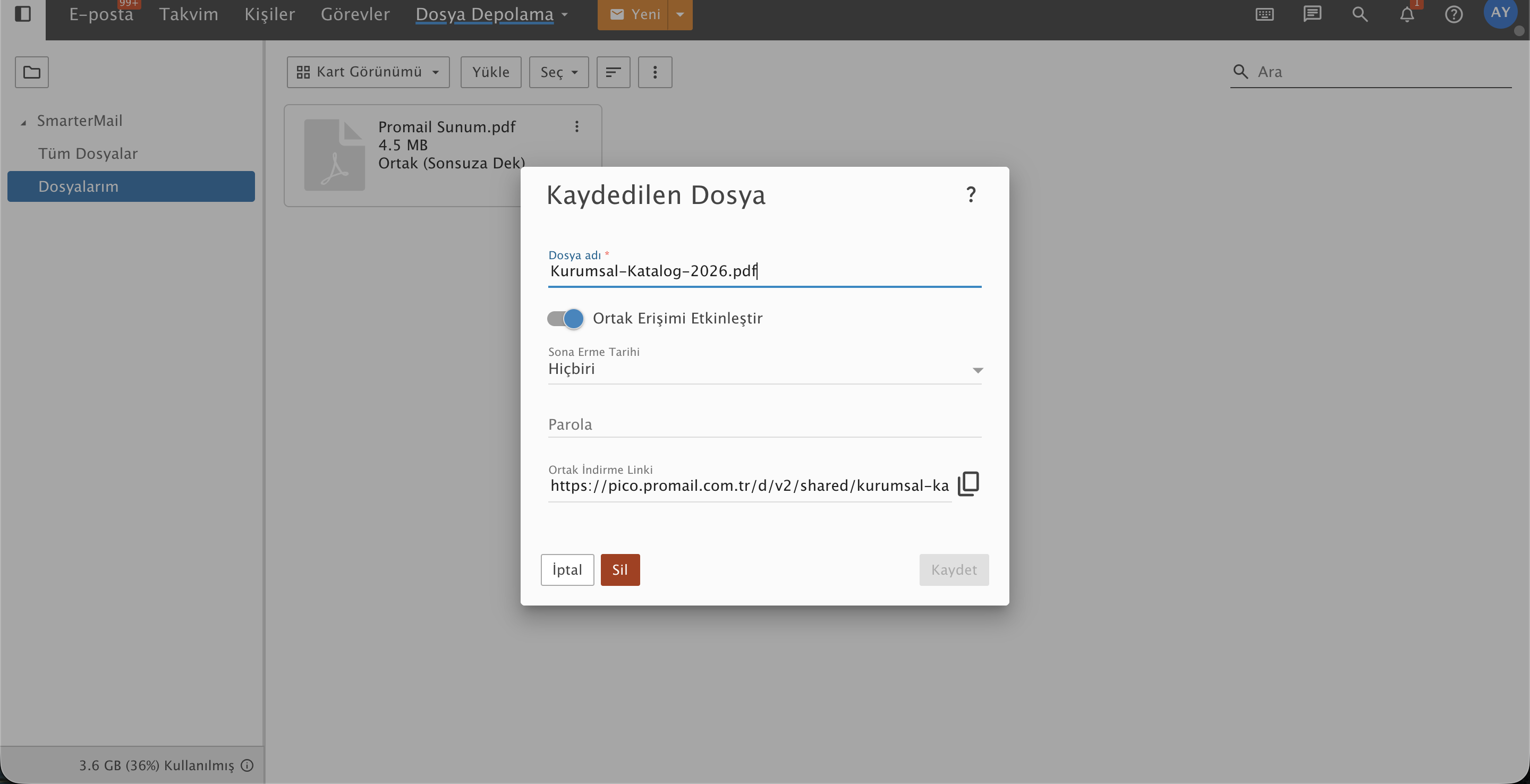
Paylaşım Parametreleri:
- Dosya Adı: İndirildiğinde görünecek dosya ismi.
- Ortak Erişimi Etkinleştir (Public Access): Bağlantının dışarıdan erişilebilir olmasını sağlar (Açık konuma getirin).
- Sona Erme Tarihi (Expiration Date):
- Hiçbiri: Bağlantı siz silene kadar aktif kalır.
- Tarih Seçimi: Belirttiğiniz günün sonunda indirme linki otomatik olarak kapanır.
- Parola (Password Protection): Dosyayı yalnızca belirlediğiniz parolayı bilen kişilerin indirmesini istiyorsanız bir şifre tanımlayın.
- Ortak İndirme Linki (Public Download Link): Sistem tarafından üretilen benzersiz HTTPS bağlantısıdır. Bu linki kopyalayarak e-posta, WhatsApp veya kurumsal mesajlaşma uygulamaları üzerinden alıcıya gönderebilirsiniz.
4. E-posta Yazarken Doğrudan Dosya Depolama Bağlantısı Ekleme
Bir e-posta oluştururken büyük bir dosyayı link olarak iliştirmek için:
- Yeni E-posta oluşturma penceresini açın.
- Araç çubuğunda ataç simgesinin yanındaki “Dosya Depolamadan Ekle” seçeneğine tıklayın.
- Depolama alanınızdaki dosyayı seçin.
- Sistem e-posta gövdesine otomatik olarak şık bir indirme butonu ve güvenli bağlantı ekleyecektir.
Sıkça Sorulan Sorular (SSS)
İndirme bağlantısını süresi dolmadan önce nasıl iptal edebilirim?
Dosya Depolama ekranından ilgili dosyaya tıklayın ve “Ortak Erişimi Etkinleştir” seçeneğini kapatıp Kaydet butonuna basın. Bağlantı anında geçersiz hale gelir; linke sahip olan kişiler artık dosyayı indiremez.
Alıcının dosyayı indirmesi için ProMail hesabı olması gerekir mi?
Hayır. Ortak indirme bağlantısı evrensel bir HTTPS linkidir. Alıcı herhangi bir tarayıcıdan (Chrome, Safari, Edge) linki tıklayarak, varsa parolayı girip doğrudan dosyasını indirebilir.
Dosya Depolama kotam e-posta kotamdan mı düşer?
Evet. Dosya Depolama alanı, ProMail kurumsal e-posta hesabınıza tahsis edilen toplam disk kotasının bir parçasıdır. Kullanım durumunuzu ekranın üst panelindeki kota çubuğundan anlık takip edebilirsiniz.