
Kurumsal e-posta hesapları, siber saldırganların hedeflediği en kritik dijital varlıkların başında gelir. Yalnızca şifre koruması kullanmak, kimlik avı (phishing) veya parola sızıntısı durumlarında hesabınızın ele geçirilme riskini artırır. ProMail Webmail İki Aşamalı Kimlik Doğrulama (2FA – Two-Factor Authentication) altyapısı, standart şifrenizin yanı sıra akıllı telefonunuzda üretilen 6 haneli zaman damgalı TOTP kodunu veya kurtarma e-postasını zorunlu kılarak hesabınızı maksimum düzeyde korur.
Bu rehberde, ProMail Webmail arayüzünde 2FA kurulumu, kurtarma e-postası yapılandırması, şifre değişikliği ve üçüncü taraf istemciler (Outlook, Thunderbird) için Uygulama Parolası (App Password) yönetimini adım adım inceleyeceğiz.
2FA ve Hesap Güvenliği Özellik Matrisi
| Özellik | Açıklama | Önerilen Yapılandırma |
|---|---|---|
| Doğrulama Yöntemi | Zamana Dayalı Tek Seferlik Şifre (TOTP) | Google Authenticator / Microsoft Authenticator / 1Password |
| Kurtarma Yolu | Güvenilir ikincil e-posta adresi | Şirket dışı kurumsal veya güvenilir kişisel e-posta |
| Uygulama Parolaları | Outlook / Mobil istemciler için özel token | 2FA aktifken ana şifre yerine üretilen özel uygulama parolası |
| Parola Karmaşıklığı | Minimum 10 karakter, büyük/küçük harf, rakam ve sembol | 90 günde bir periyodik güncelleme |
1. Webmail Güvenlik ve Hesap Ayarlarına Erişim
- ProMail Webmail arayüzüne kurumsal e-posta adresiniz ve şifrenizle giriş yapın.
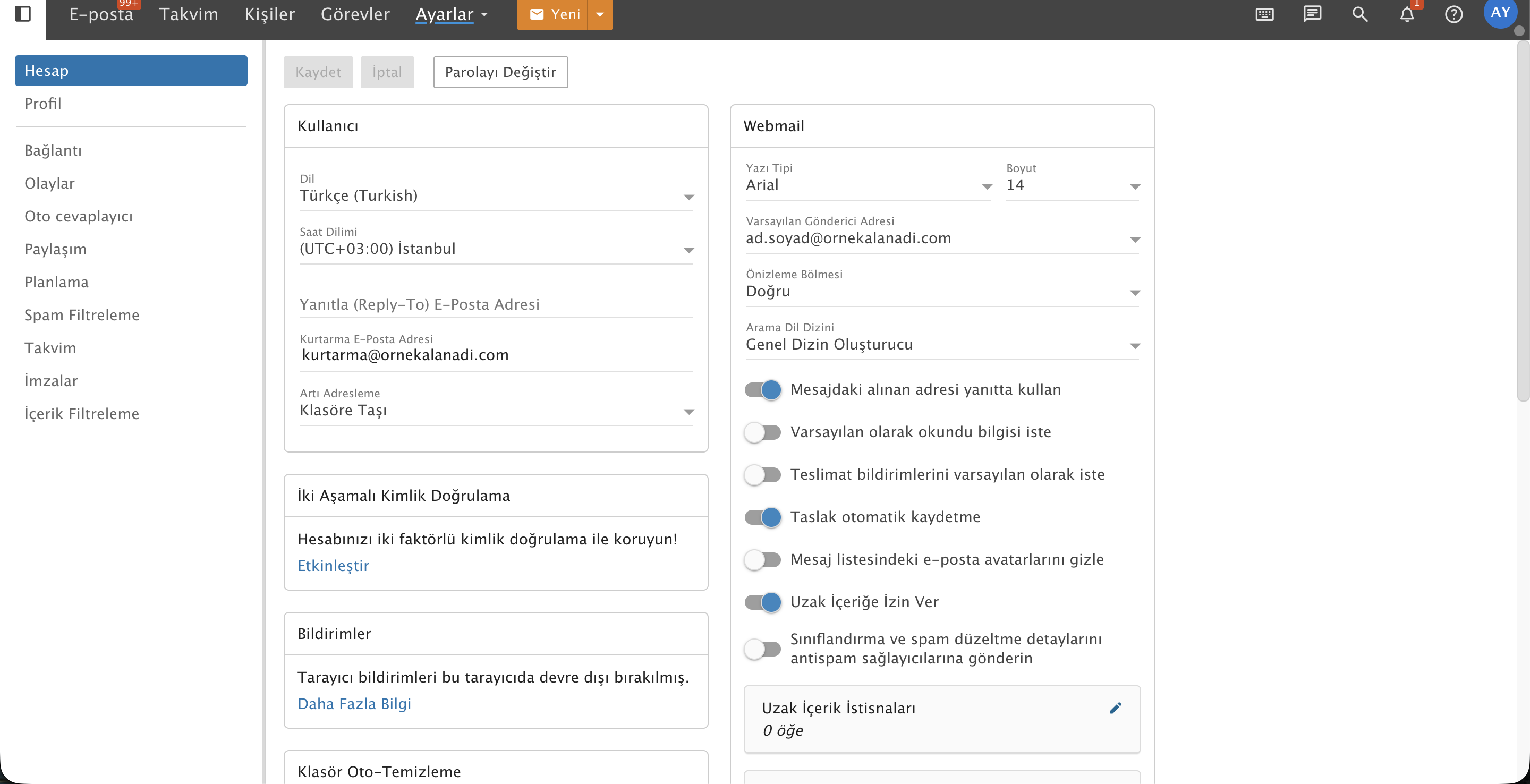
- Sol dikey menünün en altında yer alan Ayarlar (Çark Simgesi) butonuna tıklayın.
- Sol gezinti ağacından Hesap (Account Settings) sekmesini seçin.
- Bu ekranda dil, saat dilimi ve genel seçeneklerin hemen yanında Parolayı Değiştir ve İki Aşamalı Kimlik Doğrulama panellerini göreceksiniz.
2. İki Aşamalı Kimlik Doğrulama (2FA) Kurulum Adımları
Webmail hesabınızda 2FA’yı etkinleştirmek için aşağıdaki adımları izleyin:
Adım 1: Kurulum Sihirbazını Başlatma
- Hesap Ayarları ekranındaki İki Aşamalı Kimlik Doğrulama kartında yer alan mavi “Etkinleştir” bağlantısına tıklayın.
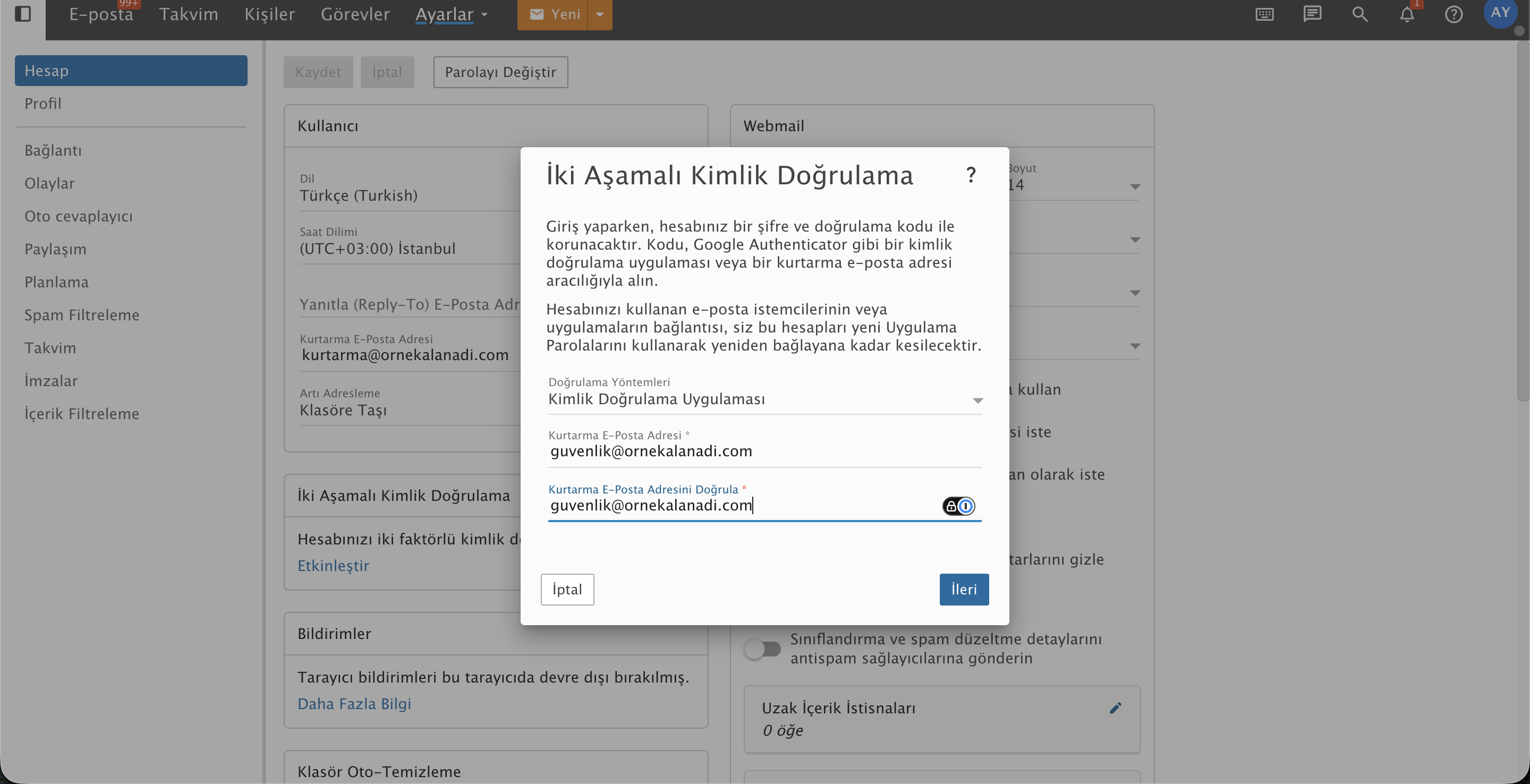
- Ekrana iki aşamalı doğrulama kurulum sihirbazı penceresi gelecektir.
Adım 2: Kurtarma E-Posta Adresini Belirleme
- Olası bir telefon kaybı durumunda hesabınıza erişimi kaybetmemek için Kurtarma E-Posta Adresi (Recovery Email) ve Kurtarma E-Posta Adresini Doğrula alanlarına erişebildiğiniz ikincil bir adres yazın (Örn:
[email protected]). - Adreslerin birebir eşleştiğinden emin olun.
- İleri butonuna tıklayın.
Adım 3: TOTP Uygulaması ile Eşleştirme
- Akıllı telefonunuzda Google Authenticator, Microsoft Authenticator veya Authy uygulamasını açın.
- Yeni hesap ekle (+) seçeneğini seçin ve ekrandaki QR Kodu kameranızla tarayın.
> QR kod okunamıyorsa ekranda verilen 32 karakterlik gizli anahtarı uygulamanıza manuel olarak girin.
- Mobil uygulamanızın ürettiği 6 haneli doğrulama kodunu Webmail ekranındaki ilgili kutucuğa yazın ve Doğrula & Etkinleştir butonuna tıklayın.
3. Üçüncü Taraf E-posta İstemcileri İçin: Uygulama Parolası (App Password)
İki aşamalı kimlik doğrulama etkinleştirildiğinde, Outlook 2016, eski mobil uygulamalar veya IMAP/SMTP ile bağlanan arka plan servisleri doğrudan TOTP kodu giremedikleri için bağlantı hatası verebilir.
Uygulama Parolası Nasıl Üretilir?
- Ayarlar > Hesap menüsüne gelin.
- 2FA aktif olduktan sonra görünen Uygulama Parolaları (App Passwords) bölümüne tıklayın.
- Uygulama adı girin (Örn:
Sirket Bilgisayari OutlookveyaiPhone Mail). - Oluştur butonuna tıklayın.
- Ekranda tek seferlik gösterilen 16 karakterlik rastgele şifreyi kopyalayıp Outlook veya telefonunuzdaki şifre alanına yapıştırın.
4. Webmail Şifresini Değiştirme
Hesap şifrenizi güncellemek istediğinizde:
- Ayarlar > Hesap ekranında üstte yer alan Parolayı Değiştir butonuna tıklayın.
- Mevcut Parola: Güncel kullandığınız şifreyi girin.
- Yeni Parola: En az 10 karakterden oluşan, harf, rakam ve sembol içeren güçlü bir şifre belirleyin.
- Yeni Parolayı Doğrula: Yeni şifrenizi tekrar yazın ve Kaydet butonuna basın.
Sıkça Sorulan Sorular (SSS)
Telefonumu kaybeder veya sıfırlarsam hesabıma nasıl giriş yaparım?
Giriş ekranında “Doğrulama kodunu alamıyorum” veya “Kurtarma yöntemi kullan” seçeneğine tıklayarak kurulum sırasında tanımladığınız kurtarma e-postanıza tek kullanımlık geçici giriş bağlantısı gönderilmesini sağlayabilirsiniz.
2FA kodları internet bağlantısı olmadan çalışır mı?
Evet. Google Authenticator ve Microsoft Authenticator gibi TOTP uygulamaları zamana dayalı matematiksel algoritma (RFC 6238) kullanır. Telefonunuz uçak modunda veya internetsiz olsa dahi kodlar doğru üretilir.
2FA’yı istediğim zaman devre dışı bırakabilir miyim?
Şirketinizin ProMail alan adı yöneticisi zorunlu 2FA politikası uygulamıyorsa, Ayarlar > Hesap > İki Aşamalı Kimlik Doğrulama bölümünden “Devre Dışı Bırak” bağlantısına tıklayarak 2FA’yı kapatabilirsiniz. Ancak kurumsal güvenlik için aktif tutulması şiddetle önerilir.