
Günde onlarca veya yüzlerce e-posta alan kurumsal işletmelerde gelen kutusunu (Inbox) düzenli ve temiz tutmak operasyonel hız açısından hayati bir zorunluluktur.
ProMail Kurumsal E-Posta Webmail gelişmiş İçerik Filtreleme (Content Filters / Posta Kuralları) motoru; e-postalarınız daha gelen kutunuza ulaştığı anda devreye girerek onları belirlediğiniz koşullara göre otomatik olarak ilgili klasörlere taşır, bayrak ekler, başka bir adrese yönlendirir veya siler.
⚡ Hızlı Bakış: Filtreleme Modülü Yetenekleri
| Kriter Katmanı | Desteklenen Koşullar | Örnek Kurumsal Senaryo |
|---|---|---|
| Gönderen (From) | Belirli bir e-posta, etki alanı (@banka.com) |
Şirket içi yazışmaları renklendirme |
| Konu (Subject) | Belirli anahtar kelimeler (“Fatura”, “Teklif”) | Fatura maillerini doğrudan Muhasebe klasörüne taşıma |
| Gövde Metni | Kelime/ifade taraması (“Abonelikten çık”, “Unsubscribe”) | Tanıtım bültenlerini otomatik arşivleme |
| Alıcı / Bilgi | Kime (To) veya Bilgi (CC) adresleri | Departman maillerini önceliklendirme |
| Ek Dosyalar | Ekin varlığı, uzantısı (.pdf, .xlsx, .zip) |
Büyük ekli mailleri özel klasöre yönlendirme |
| Eylem Seçenekleri | Taşı, Kopyala, Sil, Yönlendir, Bayrakla, Okundu Yap | 10’dan fazla otomatik aksiyon |
1. Webmail İçerik Filtreleme Menüsüne Giriş
- Webmail panelinize (
https://webmail.promail.com.tr) kurumsal e-posta adresinizle giriş yapın. - Üst menü çubuğundaki “Ayarlar ▾” açılır menüsünden “Ayarlar” sayfasına gidin.
- Sol taraftaki yapılandırma listesinde en altta yer alan “İçerik Filtreleme” sekmesine tıklayın.
- Karşınıza mevcut tüm aktif filtre kurallarınızı ve öncelik sırasını gösteren tablo gelecektir.
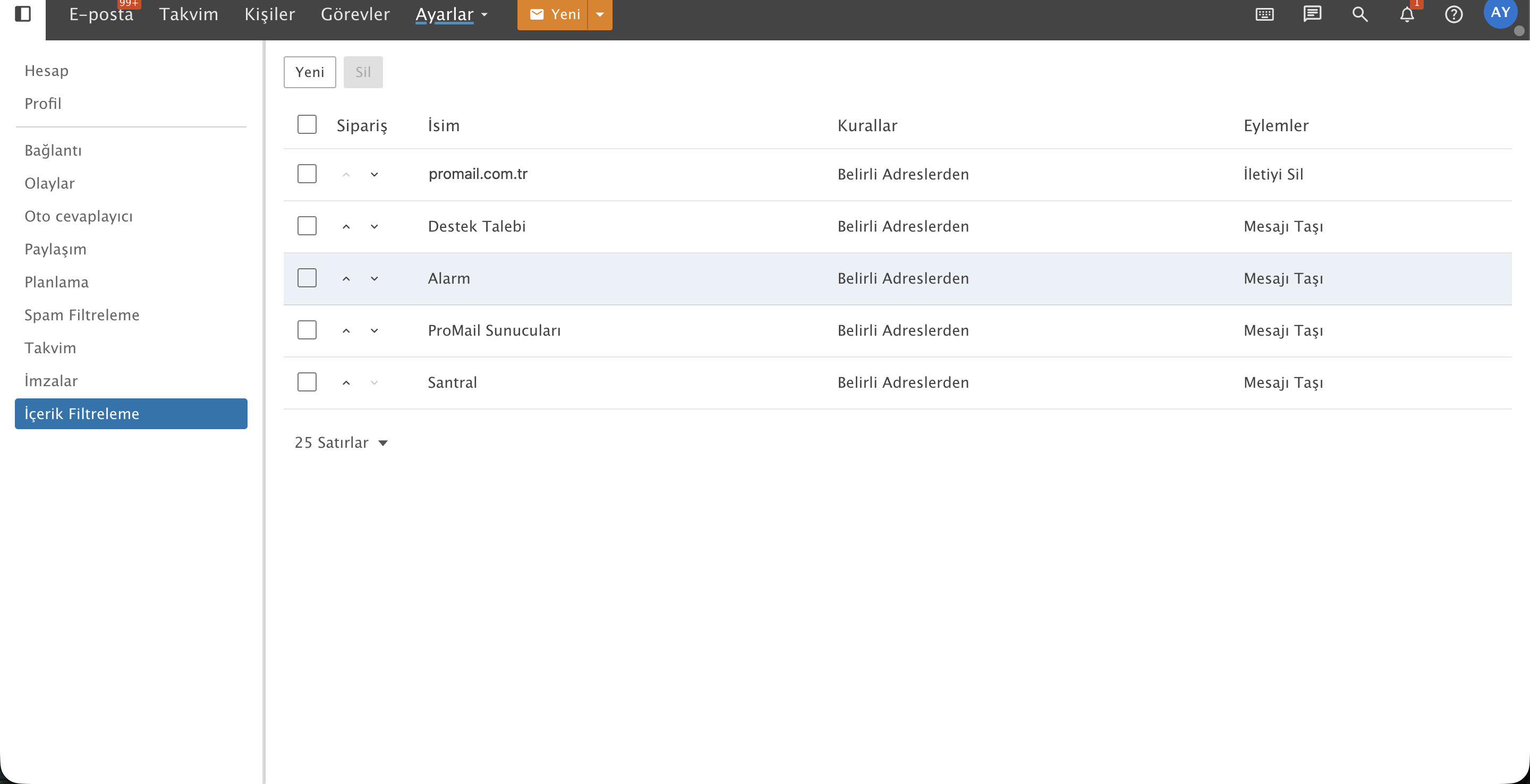
Görsel 1: ProMail Webmail İçerik Filtreleme ana ekranı ve aktif kural listesi.
2. Adım Adım Yeni Filtre Kuralı Oluşturma
Listenin sol üstünde yer alan [ Yeni ] butonuna tıklayarak Filtre Sihirbazı’nı başlatın:
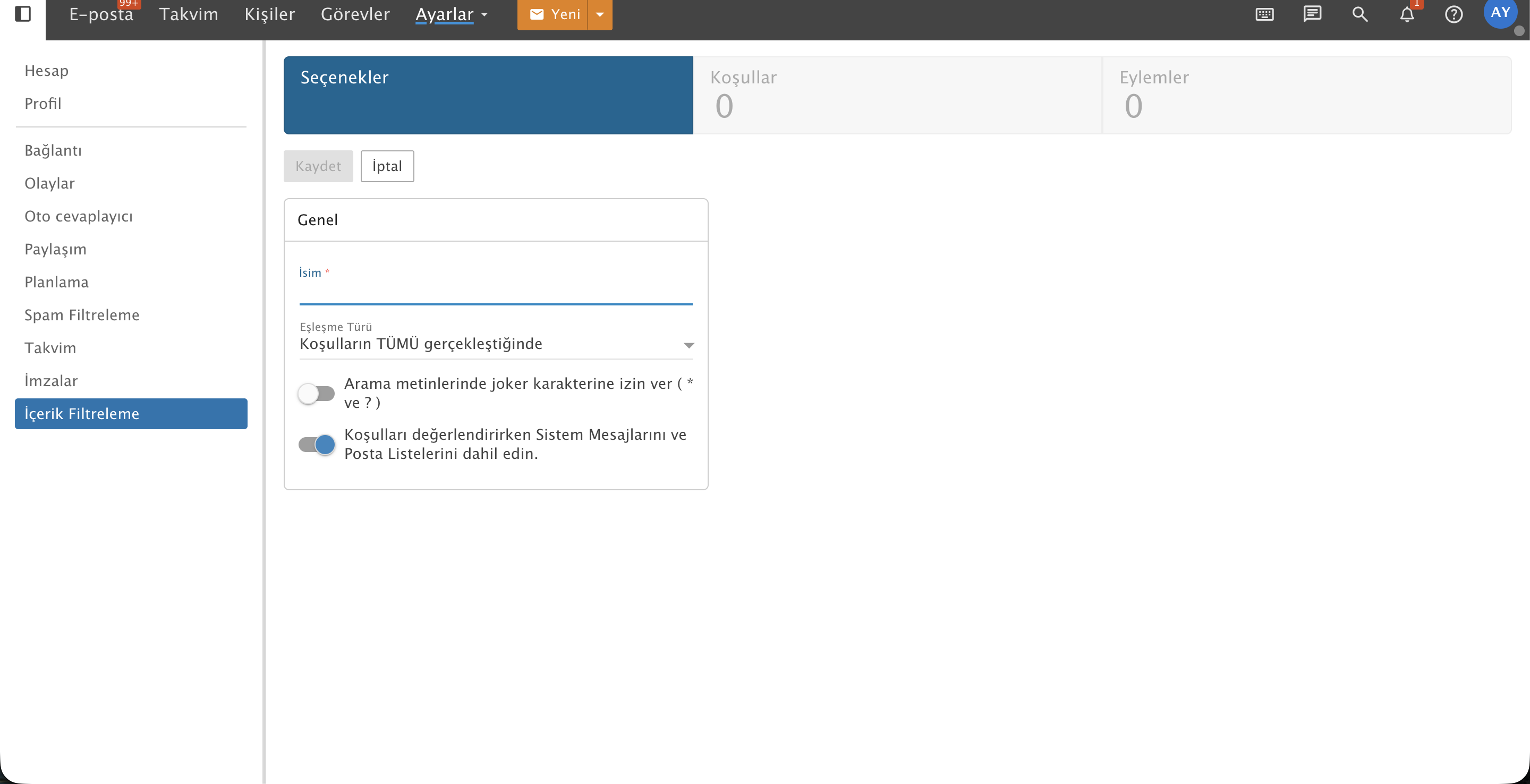
Görsel 2: Yeni filtre sihirbazı; Seçenekler, Koşullar ve Eylemler sekmeleri.
Filtre motoru 3 aşamalı mantıksal bir yapı üzerinde çalışır:
1. Aşama: Seçenekler (Genel Yapılandırma)
- İsim: Kuralınıza ayırt edici bir başlık verin (Örn: Gelen Faturaları Muhasebeye Taşı).
- Eşleşme Türü:
- Koşulların TÜMÜ gerçekleştiğinde (AND): Tanımlayacağınız tüm şartlar aynı anda sağlanmalıdır.
- Koşulların HERHANGİ BİRİ gerçekleştiğinde (OR): Şartlardan sadece birinin tutması kuralı tetiklemek için yeterlidir.
- Joker Karakter İzni: Metin aramalarında
*(herhangi bir karakter dizisi) ve?kullanımını aktif edin.
2. Aşama: Koşullar (Şartların Belirlenmesi)
Üstteki “Koşullar” sekmesine geçerek e-postayı yakalayacak kriterleri tanımlayın:
[ Koşul Ekle ]butonuna tıklayın.- Açılan listeden kontrol edilecek alanı seçin:
- Kimden (Gönderen)
- Konu
- İleti Gövdesi
- Ek Dosyalar
- Karşılaştırma operatörünü belirleyin: Şunu içerir, Şununla biter, Tam eşleşir.
- Değeri girin (Örn: Konu ➔ Şunu içerir ➔
Fatura).
3. Aşama: Eylemler (Gerçekleştirilecek Aksiyon)
Üstteki “Eylemler” sekmesine tıklayarak şartlar sağlandığında sunucunun ne yapacağını belirleyin:
[ Eylem Ekle ]butonuna basın.- İhtiyacınıza uygun aksiyonu seçin:
- Mesajı Taşı: E-postayı seçtiğiniz bir klasöre (Örn:
MuhasebeveyaArşiv) taşır. - İletiyi Sil: İstenmeyen veya zararlı postaları çöp kutusuna bile düşürmeden anında yok eder.
- Kopyasını İlet (Forward): İletinin bir kopyasını harici bir iş ortağına (
[email protected]) yönlendirir. - Bayrak Ekle / Yıldızla: E-postayı yüksek öncelikli olarak işaretler.
- Okundu Olarak İşaretle: Otomatik bildirim maillerinin bildirim sayacını artırmasını engeller.
Tüm adımları tamamladıktan sonra sol üstteki [ Kaydet ] butonuna basarak kuralınızı canlıya alın.
3. Pratik Kurumsal Filtre Örnekleri
📂 Senaryo A: Fatura ve Finans Maillerini Otomatik Toplama
- Kural Adı:
Fatura Düzenleyici - Koşul: Konu ➔ Şunu İçerir ➔
FaturaVEYAE-ArşivVEYAMakbuz - Eylem: Mesajı Taşı ➔
Muhasebeklasörü.
🛡️ Senaryo B: Otomatik E-Bülten ve Tanıtımları Ayıklama
- Kural Adı:
Bültenleri Ayıkla - Koşul: Gövde ➔ Şunu İçerir ➔
Abonelikten AyrılVEYAUnsubscribe - Eylem: Mesajı Taşı ➔
Tanıtımlarklasörü + Okundu Olarak İşaretle.
⭐ Senaryo C: Şirket Yöneticisinden Gelen Mailleri Vurgulama
- Kural Adı:
Yönetici Önceliği - Koşul: Gönderen ➔ Şununla biter ➔
@sirketiniz.com - Eylem: Kategori Ata ➔
Kırmızı Kategori+ Bayrak Ekle.
4. Filtrelerin Çalışma Sırası (Öncelik Hiyerarşisi)
Filtreler tablosunda kurallar yukarıdan aşağıya doğru sırayla işletilir:
- Listenin en başındaki kural ilk olarak değerlendirilir.
- Bir kuralın sırasını değiştirmek için tablodaki yukarı (
^) ve aşağı (v) ok butonlarını kullanabilirsiniz. - Bir e-postanın bir kural tarafından işlendikten sonra diğer kurallara girmesini istemiyorsanız, kural seçeneklerinden “Sonraki kuralları işlemeyi durdur” seçeneğini aktif edin.
💡 Sıkça Sorulan Sorular (SSS)
Filtreler sadece Webmail açıkken mi çalışır?
Hayır! ProMail filtreleri sunucu tabanlıdır (Server-side). Bilgisayarınız veya telefonunuz kapalı olsa dahi sunucuya ulaşan e-posta anında ilgili klasöre taşınır; böylece Outlook veya iPhone Mail uygulamanızı açtığınızda mailleri doğrudan hedeflenen klasörde hazır bulursunuz.
Geçmişteki eski e-postalarıma da filtre uygulayabilir miyim?
Evet. Filtrenizi kaydettikten sonra sağ tıklayıp veya e-posta klasörü üzerinde menüden “Filtreleri Çalıştır” diyerek mevcut eski iletilerinizi de geriye dönük olarak taratıp klasörletebilirsiniz.
🔗 İlgili Rehberler ve Bağlantılar
- Webmail İki Adımlı Doğrulama (2FA) Kurulumu
- Webmail Dosya Depolama (Drive) Modülü
- ProMail Kurumsal E-Posta Güvenlik Mimarisi