
Kurumsal iletişimde müşteri, iş ortağı ve çalışma arkadaşlarının iletişim bilgilerini merkezi, güncel ve her cihazdan erişilebilir bir yapıda tutmak kritik önem taşır.
ProMail Kurumsal E-Posta Webmail arayüzü; gelişmiş bir Adres Defteri (Contacts / CRM Rehberi) altyapısı sunar. Bu modül sayesinde e-posta yazarken kişileri otomatik tamamlayabilir, tek tıkla tüm departmana e-posta gönderebileceğiniz iletişim grupları kurabilir ve cep telefonunuzla çift yönlü kişi senkronizasyonu sağlayabilirsiniz.
⚡ Hızlı Bakış: Rehber Modülü Temel Yetenekleri
| Yetenek | Açıklama | Standart & Protokol |
|---|---|---|
| Kişi Kartı Detayları | Ad, unvan, şirket, çoklu e-posta, telefon, iş/ev adresleri | vCard (VCF) 3.0 / 4.0 |
| İletişim Grupları | Tek bir grup adına e-posta atarak tüm ekibe toplu bildirim | Dağıtım Listesi (Distribution List) |
| Genel Adres Listesi (GAL) | Şirket içi tüm e-posta hesaplarını otomatik listeleme | Global Address Book (Dahili) |
| İçe / Dışa Aktarma | Google Kişiler, Outlook ve Excel üzerinden rehber aktarımı | CSV ve vCard (.vcf) formatları |
| Mobil Senkronizasyon | iPhone ve Android telefon rehberiyle canlı eşitleme | Exchange ActiveSync / CardDAV |
1. Webmail Kişiler Modülüne Giriş ve Arayüz
- Tarayıcınızdan Webmail panelinize (
https://webmail.promail.com.tr) giriş yapın. - Üst ana menü çubuğunda yer alan “Kişiler” sekmesine tıklayın.
- Karşınıza kayıtlı kişilerinizi listeleyen modern kart veya tablo görünümü gelecektir.
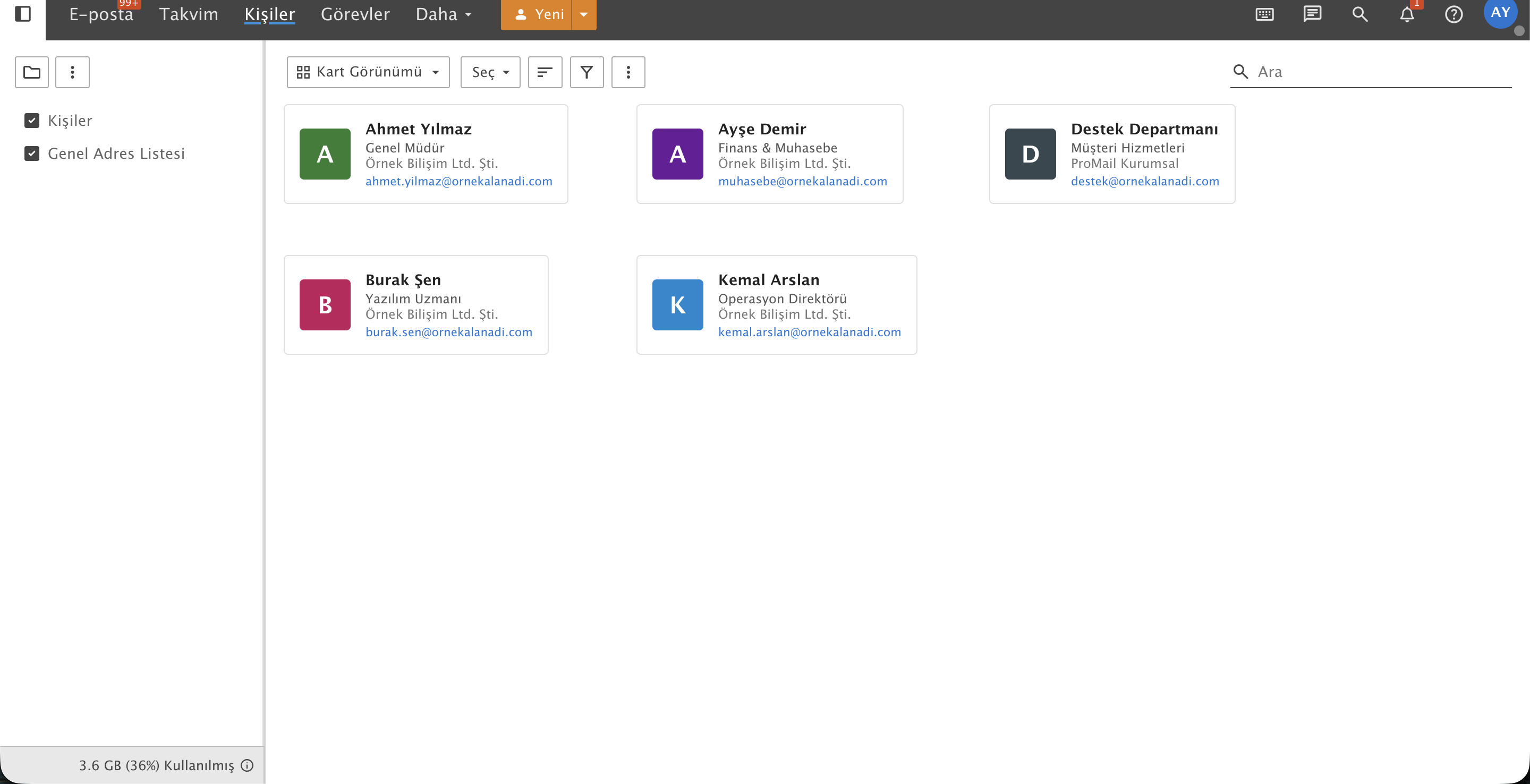
Görsel 1: ProMail Webmail Kişiler ana ekranı, kurumsal kart görünümü ve arama filtreleri.
🔍 Görünüm ve Listeleme Seçenekleri
- Kart / Izgara Görünümü: Kişileri isim baş harfleri, unvanları ve şirket bilgileriyle kartlar halinde görüntüler.
- Seç Modu: Birden fazla kişiyi seçerek toplu silme, gruba ekleme veya vCard olarak indirme işlemi yapmanızı sağlar.
- Genel Adres Listesi (GAL): Sol menüde yer alan bu filtre, alan adınız (
@ornekalanadi.com) altında açılmış tüm şirket içi e-posta hesaplarını otomatik olarak listeler.
2. Yeni Kişi (Contact) Ekleme
Rehberinize yeni bir müşteri veya iş ortağı kaydetmek için:
- Üst menü çubuğundaki turuncu
[ 👤 Yeni ]butonuna tıklayın. - Açılan “Yeni Kişi” penceresinde gerekli alanları doldurun:
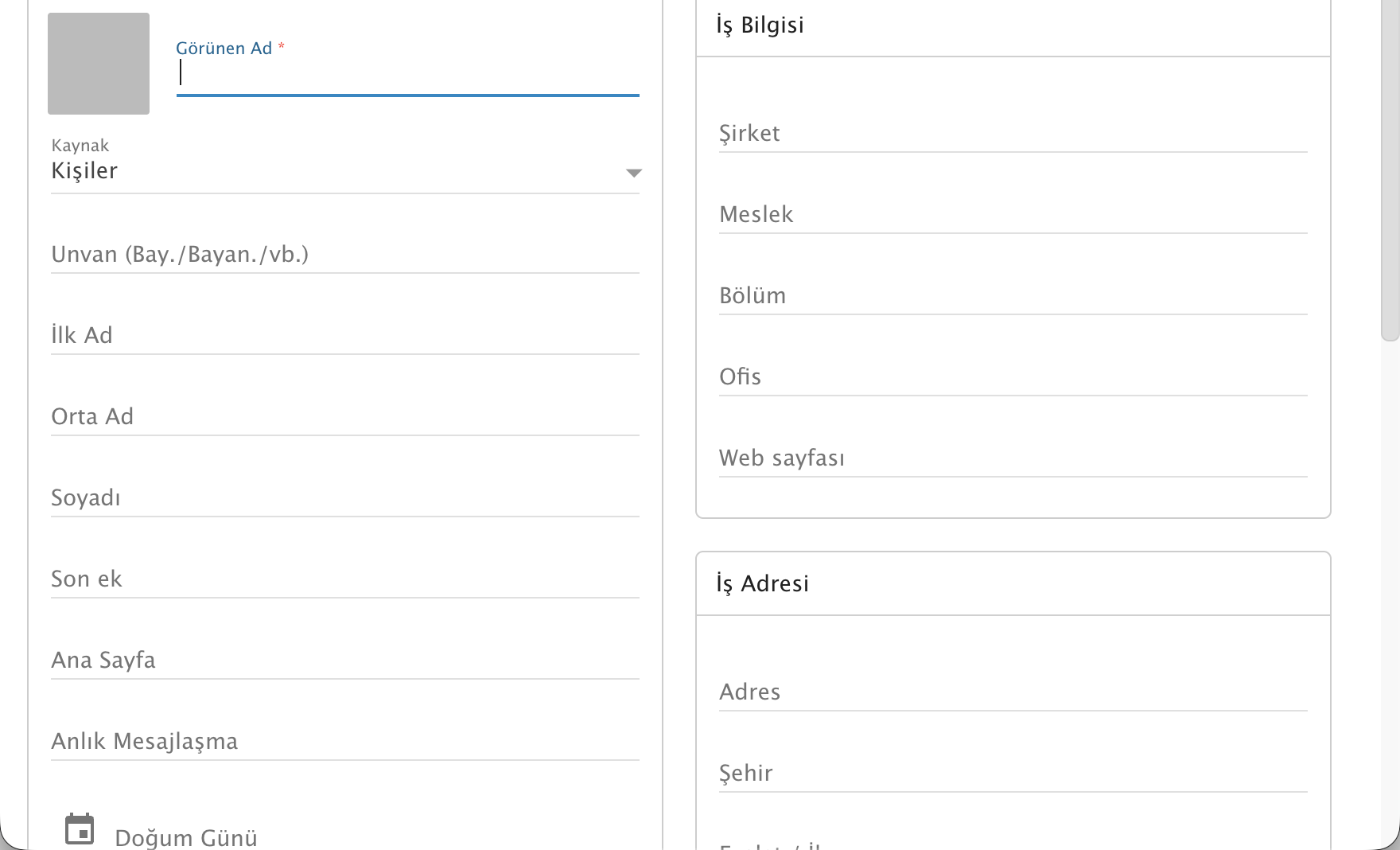
Görsel 2: Yeni kişi oluşturma modalı ve detay form alanları.
📋 Doldurulması Gereken Temel Alanlar:
- Görünen Ad: E-posta yazarken arama kutusunda çıkacak tam isim (Örn: Mehmet Kaya).
- Kaynak: Kişinin kaydedileceği adres defteri (Varsayılan: Kişiler).
- İş Bilgisi:
- Şirket: Firmanın kurumsal unvanı (Örn: Örnek Bilişim Ltd. Şti.)
- Meslek / Unvan: Pozisyon bilgisi (Örn: Pazarlama Müdürü)
- Bölüm / Ofis: Departman veya şube bilgisi.
- İletişim & E-Posta: Birincil kurumsal e-posta adresi (
[email protected]) ve GSM/iş telefon numaraları. - İş Adresi: Fatura veya kargo gönderimleri için açık ofis adresi ve şehir.
Formu tamamladıktan sonra sağ üstteki [ Kaydet ] butonuna basarak kişiyi rehberinize ekleyin.
3. İletişim Grupları (Dağıtım Listesi) Oluşturma
Sık sık aynı çalışma grubuna (örneğin Yönetim Kurulu, Pazarlama Ekibi, Saha Satış) e-posta gönderiyorsanız, kişileri tek tek seçmek yerine bir İletişim Grubu oluşturabilirsiniz:
- Sol menüdeki Kişiler klasörünün yanındaki üç nokta (
⋮) veya üst bardaki[ Yeni ] ➔ [ İletişim Grubu ]seçeneğine tıklayın. - Gruba anlaşılır bir isim verin (Örn: Pazarlama Departmanı).
- Grup üyeleri alanına dahil etmek istediğiniz kişilerin isimlerini veya e-postalarını ekleyin.
- Kaydettikten sonra yeni e-posta oluştururken “Kime” alanına grubun adını yazdığınızda, listedeki tüm kişilere otomatik olarak dağıtım yapılır.
4. Rehber İçe ve Dışa Aktarma (Import / Export)
Eski e-posta sağlayıcınızdan (Google Workspace, Yandex, Microsoft 365, cPanel Webmail) ProMail’e geçerken kişilerinizi tek tek manuel girmek zorunda kalmazsınız.
📥 Kişileri İçe Aktarma (Import):
- Sol menüde Kişiler başlığının yanındaki eylem menüsünden “Kişileri İçe Aktar” seçeneğini tıklayın.
- Yükleme formatını seçin:
- CSV Dosyası (Virgülle Ayrılmış): Outlook veya Excel rehber yedekleri için.
- vCard (.vcf): Apple Mail, iPhone veya Google Contacts dışa aktarımları için.
- Bilgisayarınızdaki rehber dosyasını seçip “Yükle” butonuna basın.
📤 Kişileri Dışa Aktarma (Export):
Tüm rehberinizin yedeğini almak istediğinizde aynı menüden “Tümünü Dışa Aktar” diyerek tek bir .vcf veya .csv dosyası halinde bilgisayarınıza indirebilirsiniz.
5. Akıllı E-Posta Tamamlama (Auto-Complete)
Rehberinize eklediğiniz tüm kişiler ve şirket içi Global Adres Defteri (GAL), Webmail e-posta yazma editörüyle tam entegre çalışır:
- Yeni e-posta yazarken “Kime (To)” veya “Bilgi (CC)” kutusuna kişinin adının ilk 2 harfini yazdığınızda (Örn: Me…), sistem otomatik olarak
Mehmet Kayaönerisini getirir. - Bu sayede e-posta adreslerini ezberleme veya harf hatası yapma riski ortadan kalkar.
💡 Sıkça Sorulan Sorular (SSS)
Webmail rehberim telefonumdaki rehberle otomatik eşitlenir mi?
Evet. Akıllı telefonunuza (iOS veya Android) ProMail hesabınızı kurarken Exchange ActiveSync veya CardDAV seçeneğini kullandığınızda, Webmail’e eklediğiniz bir kişi anında telefonunuzun kişi listesine düşer; aynı şekilde telefonunuzdan eklediğiniz kişiler de Webmail’e yansır.
Genel Adres Listesi’ndeki (GAL) kişileri düzenleyebilir miyim?
Genel Adres Listesi, firmanızın yöneticisi tarafından açılan resmi şirket e-posta hesaplarını içerir. Bu listedeki unvan ve isim değişiklikleri ProMail Müşteri Paneli üzerinden şirket yöneticisi tarafından güncellenir. Kendi kişisel rehberinizdeki (Kişiler) kayıtları ise dilediğiniz an düzenleyebilirsiniz.
Yanlışlıkla silinen kişileri kurtarmak mümkün mü?
Evet. Silinen kişiler 30 gün boyunca sistem çöp kutusunda saklanır. Sol menüdeki Silinmiş Öğeler klasörüne giderek silinen kişiyi seçip “Geri Yükle” butonuna basabilirsiniz.
🔗 İlgili Rehberler ve Bağlantılar
- Webmail Takvim Kullanımı ve Toplantı Planlama
- Görevler (Tasks / To-Do) Modülü
- iPhone & iPad Kişiler Senkronizasyonu (Exchange)
- ProMail Kurumsal E-Posta Çözümleri