
Plesk Obsidian kontrol paneli üzerinden web sitesi barındıran şirketler, alan adının DNS yönetimini Plesk üzerinde tutarken kurumsal e-posta trafiğini ProMail bulut altyapısına kolayca yönlendirebilirler.
Plesk Panel’de harici e-posta hizmeti kullanırken yapılan en büyük hata, Plesk’in kendi yerel posta servisini açık bırakmaktır. Bu rehberde, yerel servisi kapatıp ProMail DNS kayıtlarını tanımlama adımlarını inceliyoruz.
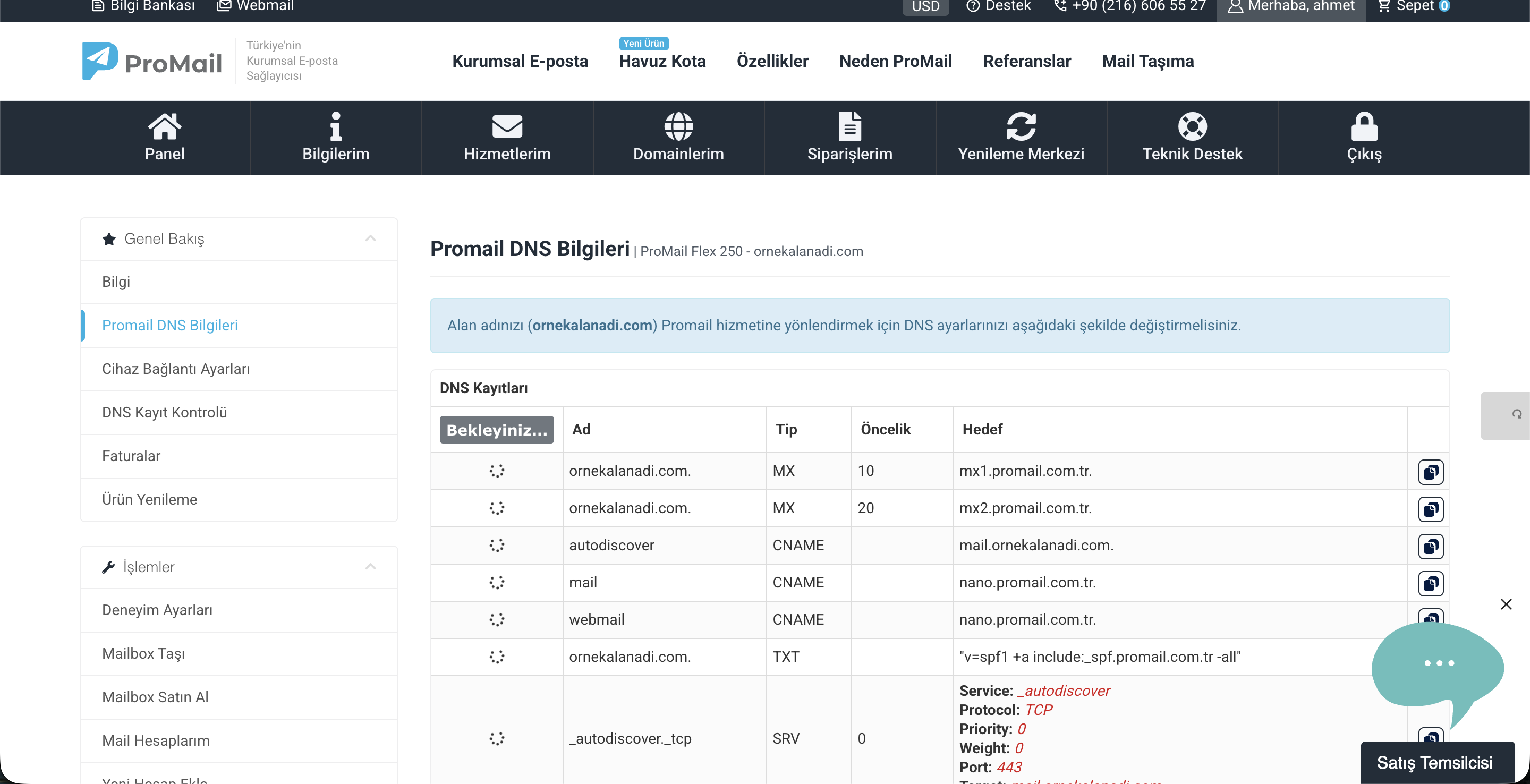
1. ProMail Müşteri Panelinden DNS Bilgilerini Alma
- ProMail Müşteri Paneli‘ne giriş yapın.
- Hizmetlerim > E-Posta Paketiniz > Yönet bağlantısına tıklayın.
- Sol menüdeki “Promail DNS Bilgileri” sekmesini açarak MX, SPF ve 2048-bit DKIM anahtarlarınızı hazırlayın.
2. ADIM 1 (KRİTİK): Plesk Posta Servisini Devre Dışı Bırakma
- Plesk kontrol panelinize giriş yapın.
- Alan adınızın yönetim ekranında “Posta (Mail)” sekmesine, ardından üst menüdeki “Posta Ayarları (Mail Settings)” seçeneğine tıklayın.
- Alan adınızı seçin.
- “Bu etki alanında posta servisini etkinleştir (Activate mail service on this domain)” kutucuğunun yanındaki ONAY İŞARETİNİ KALDIRIN (Kapatın).
- Tamam (OK) butonuna basarak kaydedin.
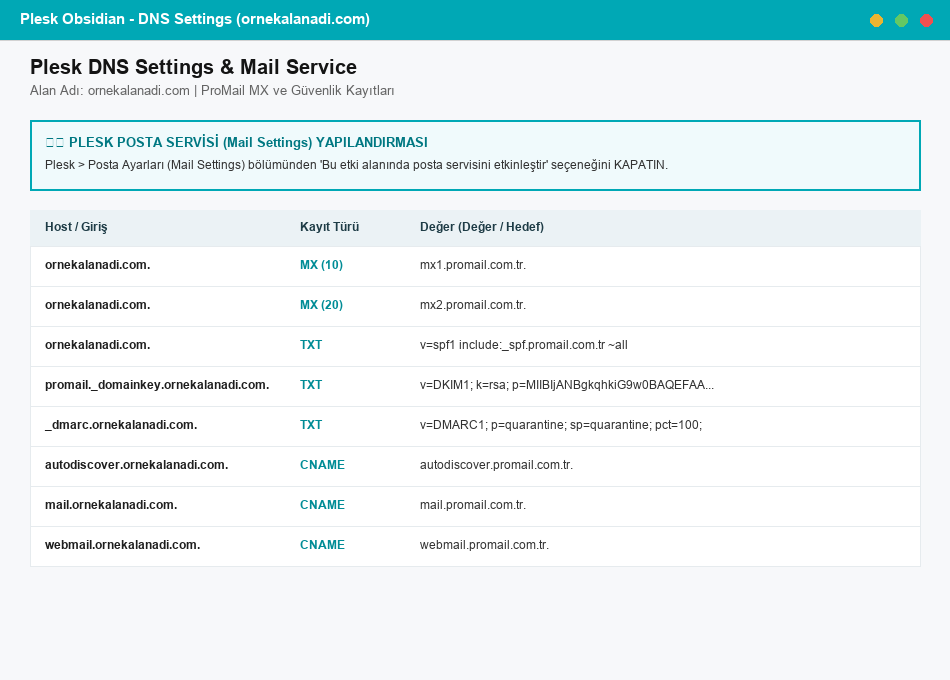
3. ADIM 2: DNS Ayarları (DNS Settings) Üzerinden Kayıtları Tanımlama
- Alan adınızın paneline dönün ve “Barındırma ve DNS (Hosting & DNS)” > “DNS Ayarları (DNS Settings)” bölümüne girin.
- Mevcut eski MX kayıtlarını seçip “Kaldır (Remove)” butonuna basarak silin.
A. ProMail MX Kayıtlarını Ekleme
Üstteki “Kayıt Ekle (Add Record)” butonuna tıklayın:
- 1. MX Kaydı:
- Kayıt türü:
MX - Posta etki alanı: Boş bırakın (veya
@) - Posta değiştiricisi:
mx1.promail.com.tr. - Öncelik:
10 - 2. MX Kaydı:
- Kayıt türü:
MX - Posta etki alanı: Boş bırakın
- Posta değiştiricisi:
mx2.promail.com.tr. - Öncelik:
20
B. SPF Kaydını Güncelleme (TXT)
- Listeden mevcut
v=spf1 ...TXT kaydını bulun ve üzerine tıklayın. - Değer alanını güncelleyin:
- Tamam deyin.
v=spf1 include:_spf.promail.com.tr ~allC. 2048-bit DKIM Kaydı Ekleme (TXT)
- Kayıt Ekle butonuna basın.
- Kayıt türü:
TXT - Giriş adı:
promail._domainkey - Değer: ProMail Müşteri Paneli’nden kopyaladığınız uzun anahtarı yapıştırın (
v=DKIM1; k=rsa; p=MIIBIjANBgkqhkiG9w0BAQEFAA...). - Tamam deyin.
D. DMARC Kaydı Ekleme (TXT)
- Giriş adı:
_dmarc - Kayıt türü:
TXT - Değer:
v=DMARC1; p=quarantine; sp=quarantine; pct=100;
E. Alt Alan Adı CNAME Kayıtları
| Giriş Adı | Kayıt Türü | Değer (Hedef) |
|---|---|---|
autodiscover |
CNAME |
autodiscover.promail.com.tr. |
mail |
CNAME |
mail.promail.com.tr. |
webmail |
CNAME |
webmail.promail.com.tr. |
4. Canlı DNS Kontrolü
- ProMail Müşteri Paneli‘ne dönün.
- Hizmet sayfanızda yer alan “DNS Kayıt Kontrolü” butonuna basarak dünya genelindeki doğrulamayı başlatın.
- Tüm kayıtların yeşil onay aldığını kontrol edin.
Sıkça Sorulan Sorular (SSS)
Plesk’te kayıtların sonuna nokta (.) koymak gerekir mi?
Evet. Plesk FQDN (Tam nitelikli alan adı) hedefi belirlerken mx1.promail.com.tr. şeklinde nokta talep eder. Nokta konulmadığında sistem bunu alan adınızın alt dizini olarak yorumlayabilir.
Plesk’teki webmail.ornekalanadi.com A kaydı ne olacak?
Plesk varsayılan olarak bir A kaydıyla kendi webmailine yönlendirebilir. Bu eski A kaydını silip yukarıdaki gibi webmail.promail.com.tr. CNAME kaydı eklediğinizde, şirket personeliniz webmail.ornekalanadi.com yazdığında doğrudan ProMail arayüzüne ulaşır.