iPhone ve iPad cihazlar, iş hayatında hareket halindeyken e-posta yanıtlamak, müşteri toplantılarını organize etmek ve şirket rehberine erişmek için en çok kullanılan mobil araçlardır.
ProMail altyapısını iOS cihazınıza iki farklı yöntemle kurabilirsiniz:
- Yöntem 1 (Standart IMAP): Yalnızca e-postalarınızı eşitler.
- Yöntem 2 (Microsoft Exchange / ActiveSync): E-postalarınızın yanı sıra Webmail’deki Kişiler (Rehber) ve Takvimlerinizi de telefonunuzla anlık eşitler.
📌 Hangi Sunucu Adresini Kullanmalısınız? (Önemli Kontrol)
iPhone / iPad kurulumunda sunucu adresi tercihi alan adınızın DNS durumuna göre yapılır:
- Önerilen / Standart Yöntem:
mail.alanadiniz.com(Örn:mail.ornekalanadi.com) - Koşul: Alan adınızın DNS yönetiminde
mailCNAME kaydı tanımlanmış ve DNS yayılımı (propagation) tamamlanmış olmalıdır. - Avantaj: Alan adınız üzerinden profesyonel kurumsal bağlantı sağlar.
- Kesintisiz / Doğrudan Sunucu Yöntemi:
[sunucunuz].promail.com.tr(Örn:tera.promail.com.tr,nano.promail.com.tr) - Ne Zaman Tercih Edilmelidir?
- Alan adınızı yeni tescil ettiyseniz ve DNS yayılımı henüz tamamlanmadıysa,
- DNS yönetiminizde
mailCNAME kaydı henüz eklenmediyse veya hatalıysa (mail.alanadiniz.combağlantı kuramaz), - DNS gecikmelerine takılmadan anında e-posta alıp göndermeye başlamak istiyorsanız.
🔍 Hizmetimin Hangi Sunucuda Olduğunu Panelden Nasıl Öğrenirim?
Hizmetinizin barındığı ProMail sunucu adını öğrenmek için:
- ProMail Müşteri Paneli‘ne giriş yapın.
- Hizmetlerim menüsünden aktif kurumsal e-posta paketinizi seçin.
- Açılan hizmet detay ekranındaki “Email Domain Ayarları & Canlı DNS Teşhisi” tablosuna bakın.
- CNAME Kayıtları satırında
mailvewebmailkarşısında listelenen hedef adres (Örn:tera.promail.com.tr,nano.promail.com.tr,peta.promail.com.tr), e-posta hesabınızın barındığı ana sunucu adresidir.
1. Yöntem 1: iPhone Yerleşik Mail Uygulamasına IMAP Kurulumu
- iPhone’unuzda Ayarlar (Settings) uygulamasını açın.
- Aşağı kaydırıp Mail sekmesine tıklayın.
- Hesaplar > Hesap Ekle yolunu izleyin.
- Karşınıza gelen listede en alttaki “Diğer (Other)” seçeneğini, ardından “Mail Hesabı Ekle” butonunu seçin.
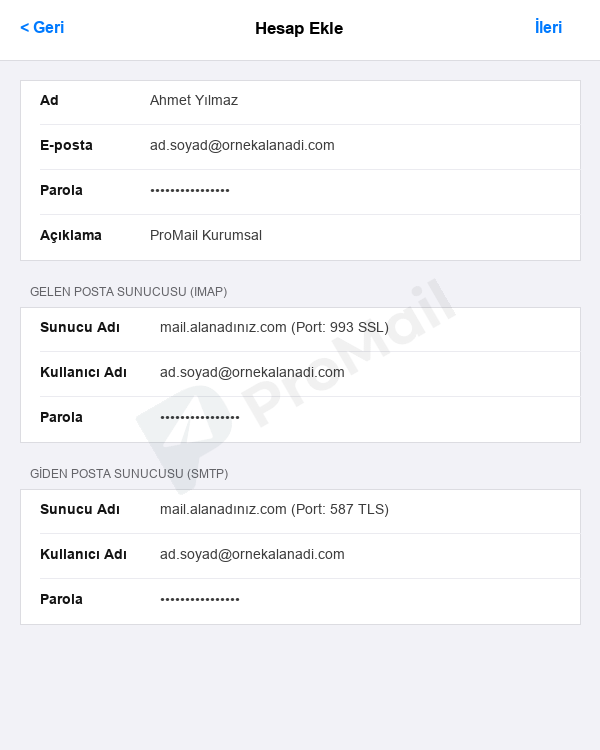
Adım 2: Form Alanlarını Doldurma
- Ad: Gönderici olarak görünecek tam isminiz (Örn:
Ahmet Yılmaz). - E-posta: Kurumsal e-posta adresiniz (Örn:
[email protected]). - Parola: E-posta şifreniz.
- Açıklama:
ProMail Kurumsal(veya dilediğiniz bir açıklama). - Sağ üstteki “İleri” butonuna basın.
Adım 3: Gelen ve Giden Sunucu Ayarları
Sayfanın üstünde IMAP sekmesinin seçili olduğundan emin olun ve formu doldurun:
GELEN POSTA SUNUCUSU:
- Sunucu Adı:
mail.alanadiniz.com(DNS oturmadıysa panelinizdeki sunucu adı: örn.tera.promail.com.tr) - Kullanıcı Adı: Tam e-posta adresiniz (
[email protected]). - Parola: E-posta şifreniz.
GİDEN POSTA SUNUCUSU:
- Sunucu Adı:
mail.alanadiniz.com(DNS oturmadıysa panelinizdeki sunucu adı: örn.tera.promail.com.tr) - Kullanıcı Adı: Tam e-posta adresiniz (
[email protected]). - Parola: E-posta şifreniz.
- Sağ üstteki “İleri” butonuna basın. Doğrulama tikleri yandıktan sonra “Kaydet” diyerek işlemi tamamlayın.
2. Yöntem 2: Exchange / ActiveSync Kurulumu (Kişiler ve Takvim Dahil)
Eğer telefonunuzdaki Rehber ve Takvim uygulamasının Webmail ile çift yönlü eşitlenmesini istiyorsanız:
- Ayarlar > Mail > Hesaplar > Hesap Ekle ekranına gelin.
- Listeden “Microsoft Exchange” seçeneğini seçin.
- E-posta:
[email protected]yazın. - Açılan bildirimde “Elle Yapılandır (Configure Manually)” seçeneğini tıklayın.
- Şifrenizi girin ve İleri deyin.
- Gelişmiş ekranda:
- Sunucu:
mail.alanadiniz.comveya[sunucunuz].promail.com.tr(Örn:tera.promail.com.tr) - Etki Alanı (Domain): Boş bırakın.
- Kullanıcı Adı:
[email protected] - Parola: E-posta şifreniz.
- Eşitleme ekranında Mail, Kişiler, Takvimler ve Anımsatıcılar seçeneklerini açık konuma getirip Kaydet butonuna basın.
Sıkça Sorulan Sorular (SSS)
iPhone’da “Sunucu Kimliği Doğrulanamıyor” uyarısı alıyorum?
Eğer gelen ve giden sunucu adlarına mail.ornekalanadi.com yazdığınızda bu uyarıyı alıyorsanız, alan adınızın mail CNAME kaydı henüz oturmamış veya SSL sertifikası tamamlanmamış olabilir. Sunucu adresi alanlarına doğrudan ProMail Müşteri Paneli’nizde yazan sunucu adresini (örn: tera.promail.com.tr veya nano.promail.com.tr) yazarak sertifika uyarısını anında giderebilirsiniz.
Yeni e-postalarım hemen bildirim olarak düşmüyor, ne yapmalıyım?
Ayarlar > Mail > Hesaplar > Yeni Verileri Al menüsüne gidin. En üstteki “Anında İt (Push)” seçeneğini açık konuma getirin. ProMail Exchange altyapısı Push bildirimleri anlık olarak telefonunuza iletir.
Şirketinize Özel Kurumsal E-Posta Çözümleri: İşletmeniz için %100 Türkiye lokasyonlu, KVKK uyumlu ve gelişmiş anti-spam korumalı kurumsal e-posta (kurumsal eposta), kurumsal mail hizmeti, kurumsal e-posta fiyatları ve kurumsal e-posta güvenliği çözümlerimizi inceleyebilir; çok kullanıcılı şirketler için esnek havuz kotalı kurumsal e-posta paketlerimizden ve kesintisiz geçiş için ücretsiz kurumsal mail taşıma desteğimizden yararlanabilirsiniz.