
Kurumsal e-posta altyapısında kesintisiz iletişim, işletmelerin en kritik önceliğidir. Bir e-postanın alıcıya ulaşmaması, Outlook bağlantı hatası alınması veya DNS kayıtlarının kontrol edilmesi gerektiğinde kurumsal destek ekibimize en hızlı ulaşmanın yolu ProMail Müşteri Paneli üzerinden Destek Talebi (Bilet) oluşturmaktır.
Müşteri panelimiz üzerinden açılan biletler, doğrudan nöbetçi sistem mühendislerinin ekranına düşer; sunucu logları, SMTP hata kodları ve DNS kayıtları eşzamanlı olarak taranarak sorunlar dakikalar içerisinde çözüme kavuşturulur.
Bu rehberde, ProMail müşteri panelinden adım adım yeni bir destek talebi oluşturma, doğru departmanı seçme, dosya/ekran görüntüsü ekleme ve bilet takip süreçlerini tüm detaylarıyla inceleyeceğiz.
1. Neden Destek Bileti Sistemi Tercih Edilmelidir?
Telefon veya standart e-posta ile iletilen bildirimlere kıyasla, Müşteri Paneli Bilet Sistemi kurumsal müşterilerimize şu somut avantajları sağlar:
- SLA ve Hızlı Yanıt Güvencesi: Açılan her bilet benzersiz bir takip numarası (
#849201) alır ve sistem mühendislerinin öncelikli operasyon sırasına dahil edilir. - KVKK ve Veri Güvenliği: E-posta taşıma şifreleri, log dosyaları veya ekran görüntüleri 256-bit SSL şifrelemeyle güvenli panel üzerinden iletilir; üçüncü şahısların erişimine kapalıdır.
- Geriye Dönük Kayıt Takibi: Şirketiniz adına açılmış tüm geçmiş talepleri, verilen teknik yanıtları ve çözüm notlarını yıllar sonra dahi panelinizden inceleyebilirsiniz.
- Otomatik Sistem Teşhisi: Biletinizi ilgili alan adınızla ilişkilendirdiğinizde, sistemimiz arka planda Domain Teşhis Standartları çerçevesinde DNS ve MX kayıtlarınızı otomatik olarak kontrol eder.
2. Destek Talepleri (Biletler) Yönetim Ekranı
Mevcut taleplerinizi görüntülemek ve yeni bir bildirim başlatmak için:
- ProMail Müşteri Paneli‘ne şirket yetkilisi bilgilerinizle giriş yapın.
- Üst menüde veya sol ana navigasyonda yer alan “Destek” veya “Destek Taleplerim” sekmesine tıklayın.
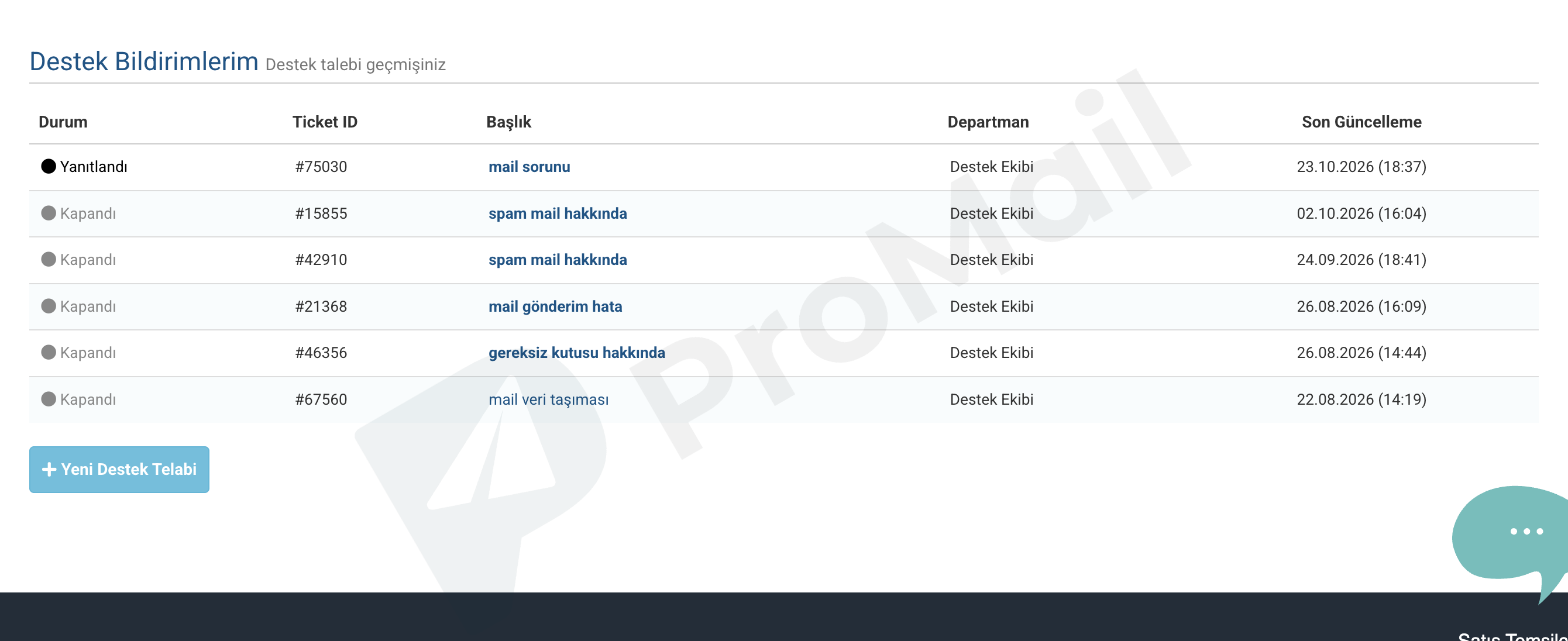
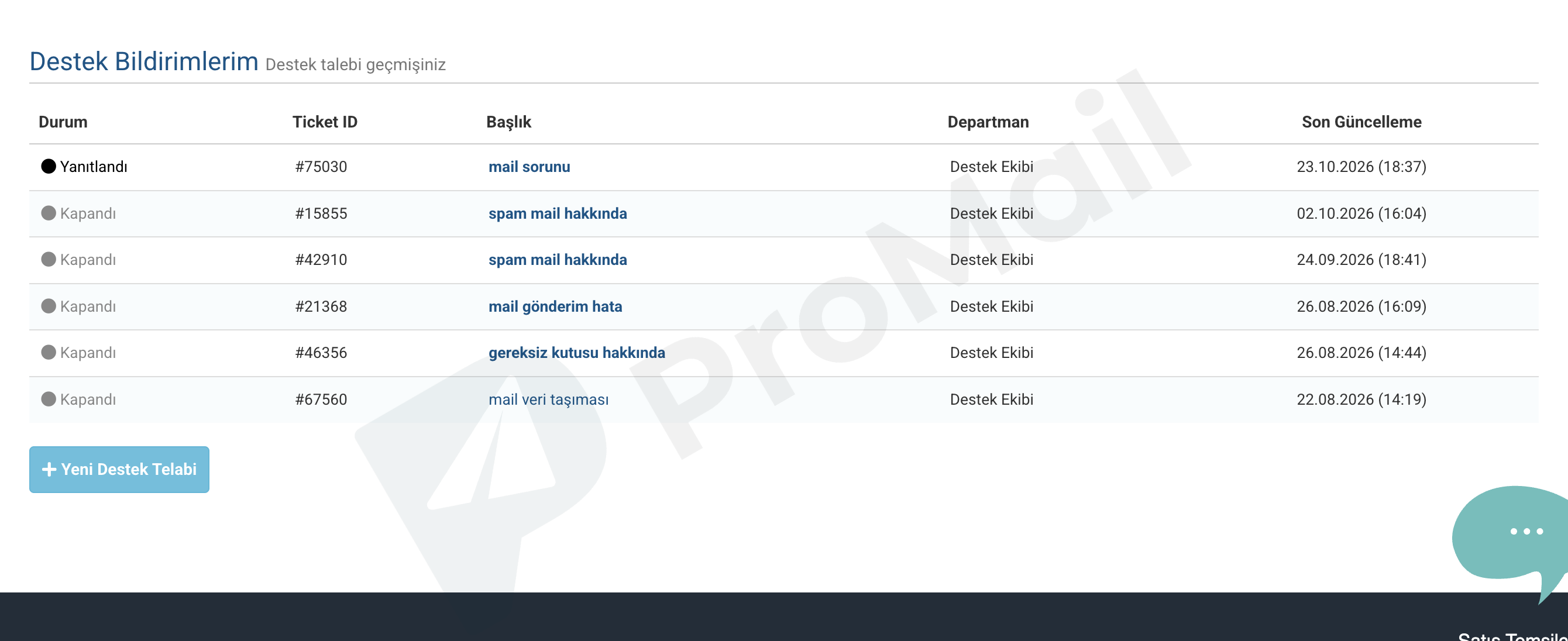
- Karşınıza şirketinize ait aktif ve geçmiş tüm biletlerin listesi gelecektir.
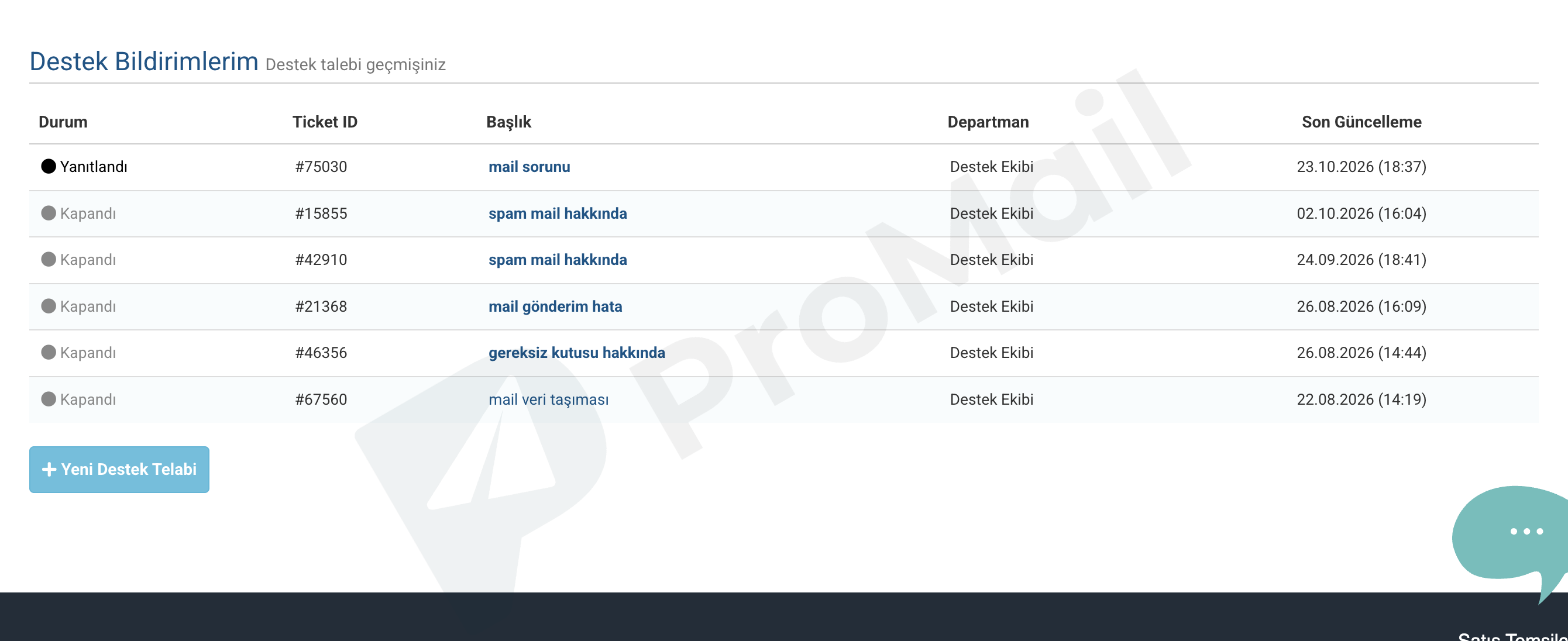
Tabloda Yer Alan Durum Rozetleri:
- Müşteri Yanıtı Bekleniyor (Mavi): ProMail destek mühendisi biletinize yanıt yazmış ve sizden ek bilgi veya test sonucu beklemektedir.
- Yanıtlandı / İnceleniyor (Yeşil): Talebiniz ilgili teknik birime atanmış ve aktif olarak incelenmektedir.
- Çözümlendi / Kapatıldı (Gri): Sorun giderilmiş veya talep başarıyla tamamlanmıştır.
3. Adım Adım Yeni Destek Talebi Oluşturma
Teknik bir aksaklığı bildirmek veya yeni bir işlem talep etmek için aşağıdaki adımları uygulayınız:
Adım 1: Bilet Açma Formunu Başlatın
Destek Taleplerim ekranının sağ üst köşesinde yer alan altın sarısı “+ Yeni Destek Talebi Oluştur” butonuna tıklayın.
Adım 2: Departman ve Hizmet Seçimi Yapın
Formun ilk bölümünde talebinizin hızla doğru uzmana ulaşması için seçimlerinizi belirleyin:
- Departman Seçimi:
- Teknik Destek: E-posta gönderim/alım sorunları, Webmail arayüzü, Outlook/Mobil kurulumları ve DNS ayarları için.
- Taşıma & Veri Geçiş Ekibi: Eski sunucunuzdan (Yandex, Google Workspace, cPanel) ProMail’e posta kutusu aktarımları için.
- Fatura & Muhasebe: Hizmet yenileme, e-fatura ve ödeme bildirimleri için.
- İlgili Hizmet / Alan Adı: Açılır listeden sorun yaşadığınız kurumsal alan adınızı (
ornekalanadi.com) seçin.
Adım 3: Konu ve Detaylı Açıklamayı Yazın
Mühendislerimizin sorunu tek seferde tespit edebilmesi için açıklama bölümüne şu ayrıntıları eklemeniz tavsiye edilir:
- Konu Başlığı: Yaşanan durumu net özetleyen bir başlık yazın (Örn: Outlook Giden Sunucu (Port 465) Bağlantı Hatası).
- Öncelik Derecesi: Durumun aciliyetine göre Normal veya Yüksek (Hızlı İnceleme) seçiniz.
- Detaylı Mesaj:
- Etkilenen e-posta adresi (
[email protected]). - Alınan hata kodu veya sunucu yanıtı (Örn:
550 Relay Access Deniedveya0x800CCC0E). - Kullanılan cihaz ve yazılım (Örn: Windows 11 – Outlook 365).
Adım 4: Ekran Görüntüsü veya Log Dosyası Ekleyin
Hata aldığınız ekranın ekran görüntüsünü (.png, .jpg) veya mail istemcinizin hata çıktısını dosya ekleme alanından yükleyiniz.
Adım 5: Bileti Gönderin
Bilgileri kontrol ettikten sonra altın sarısı “Destek Biletini Gönder 🚀” butonuna basın. Biletiniz anında sistemimize kaydedilir ve takip numarası oluşturulur.
4. Destek Biletini Takip Etme ve Hızlı Yanıtlama
Biletiniz yanıtlandığında şirket yetkilisinin kayıtlı e-posta adresine ve panel bildirim çubuğuna anlık uyarı düşer:
- Bilet Detayını Açın: Destek Taleplerim listesinden ilgili biletin yanındaki “Görüntüle 🔍” butonuna tıklayın.
- Mühendis Yanıtını İnceleyin: ProMail Kıdemli Destek Mühendisinin sunduğu çözüm adımlarını ve kontrol sonuçlarını okuyun.
- Gerekirse Yanıt Ekleyin: Mühendisin ilettiği adımları denedikten sonra durum devam ediyorsa alttaki hızlı yanıt kutusundan mesajınızı yazıp “Yanıtı Gönder ✉️” butonuna basabilirsiniz.
- Bileti Kapatın: Sorununuz çözüldüğünde “Sorunum Çözüldü (Bileti Kapat)” seçeneğini işaretleyerek bileti başarıyla arşivleyebilirsiniz.
5. Hızlı ve Etkili Destek Almak İçin En İyi Uygulamalar
- Hata Mesajını Tam İletin: Yalnızca “Mailim gitmiyor” demek yerine, dönen teslim edilemedi (NDR) raporundaki SMTP hata kodunu iletmek çözüm süresini dakikalara indirir.
- Ekran Görüntüsü Paylaşın: Outlook veya telefon ekranındaki ayarların görüntüsünü eklemek, eksik bir port veya SSL onay kutusunun hemen tespit edilmesini sağlar.
- Tek Konu – Tek Bilet: Farklı birimlerin veya farklı konuların (örneğin hem fatura hem de teknik kurulum) ayrı biletlerde açılması, her iki talebin eşzamanlı olarak ilgili uzmanlarca ele alınmasını sağlar.
6. Sıkça Karşılaşılan Sorunlar İçin İlgili Rehberler
Destek talebi açmadan önce Bilgi Bankamızdaki hazır rehberlerden de anında faydalanabilirsiniz:
- E-posta gönderiminde veya alımında port hataları alıyorsanız: E-Posta Kurulum Hataları ve Çözümleri
- Yandex veya harici sunucudan ProMail’e toplu mail taşımak istiyorsanız: Yandex’ten ProMail’e Kurumsal Mail Taşıma Rehberi
- Yeni personel için e-posta hesabı açmak istiyorsanız: Yeni E-Posta Hesabı Oluşturma Rehberi
- DNS veya MX kayıtlarınızı kontrol etmek için: ProMail DNS Yönetimi ve Canlı Doğrulama
Sıkça Sorulan Sorular (SSS)
Destek taleplerine ortalama yanıt süresi ne kadardır?
ProMail teknik operasyon merkezinde açılan biletler öncelik sırasına göre incelenir; ortalama ilk yanıt süresi mesai saatleri içinde 8 ile 20 dakika arasındadır. Acil durum biletleri 7/24 nöbetçi sistem mühendislerimizce anında ele alınır.
Destek bileti açmak için ek bir ücret ödemem gerekir mi?
Hayır. ProMail aktif hizmeti olan tüm kurumsal müşterilerimize 7/24 kesintisiz teknik destek hizmeti ücretsiz ve sınırsız olarak sunulmaktadır.
Gece veya hafta sonu destek talebi açabilir miyim?
Evet. Destek bilet sistemimiz 7/24 aktiftir. Sunucu omurgası, MX yönlendirmeleri ve kritik e-posta trafiği tatil günleri ve gece saatlerinde de vardiyalı sistem mühendislerince izlenir ve yanıtlanır.
Destek biletine şifremi yazmam güvenli midir?
Müşteri panelimiz 256-bit SSL şifreleme altındadır. Özellikle e-posta taşıma taleplerinde iletilen uygulama şifreleri yalnızca taşıma sürecinde geçici olarak kullanılır ve işlem tamamlandığında silinir.