
Kurumsal işletmelerde e-posta kutularının dolması; kritik tekliflerin, müşteri siparişlerinin veya resmi bildirimlerin sunucu tarafından reddedilmesine (552 Mailbox Quota Exceeded) yol açabilir. Bu nedenle şirket yöneticilerinin ve kullanıcıların e-posta depolama alanlarını ve trafik hareketlerini düzenli olarak takip etmesi büyük önem taşır.
ProMail Kurumsal E-Posta platformu, hem ProMail Müşteri Paneli üzerinden alan adı genelindeki toplam havuz kotayı izleme imkanı sunar hem de Webmail arayüzünde kullanıcı bazlı detaylı disk kullanımı ve mesaj trafik raporları sağlar.
⚡ Hızlı Özet: İzleme ve Raporlama Katmanları
| Katman | Kimler Erişebilir? | Neler İzlenebilir? |
|---|---|---|
| Müşteri Paneli | Şirket Yetkilisi / Yönetici | Toplam havuz kota, hesap başı ayrılan ve kullanılan kotalar, fatura durumu |
| Webmail Kullanıcı | Tüm Personeller | Kendi posta kutusunun doluluk yüzdesi (GB / %), klasör bazlı disk dağılımı |
| Webmail Alan Adı Raporları | Alan Adı Yöneticisi | Gelen/giden mesaj hacmi, spam engelleme oranları, virüs tespit istatistikleri |
1. ProMail Müşteri Paneli Üzerinden Kota ve Disk Takibi
Şirketinizin toplam e-posta alanını ve kullanıcı bazlı kullanım oranlarını incelemek için:
- ProMail Müşteri Paneli‘ne giriş yapın.
- Üst menüden “Hizmetlerim” sekmesine tıklayarak aktif kurumsal e-posta paketinizi seçin.
- Yönetim sayfasında yer alan “E-Posta Hesapları” tablosuna gelin.
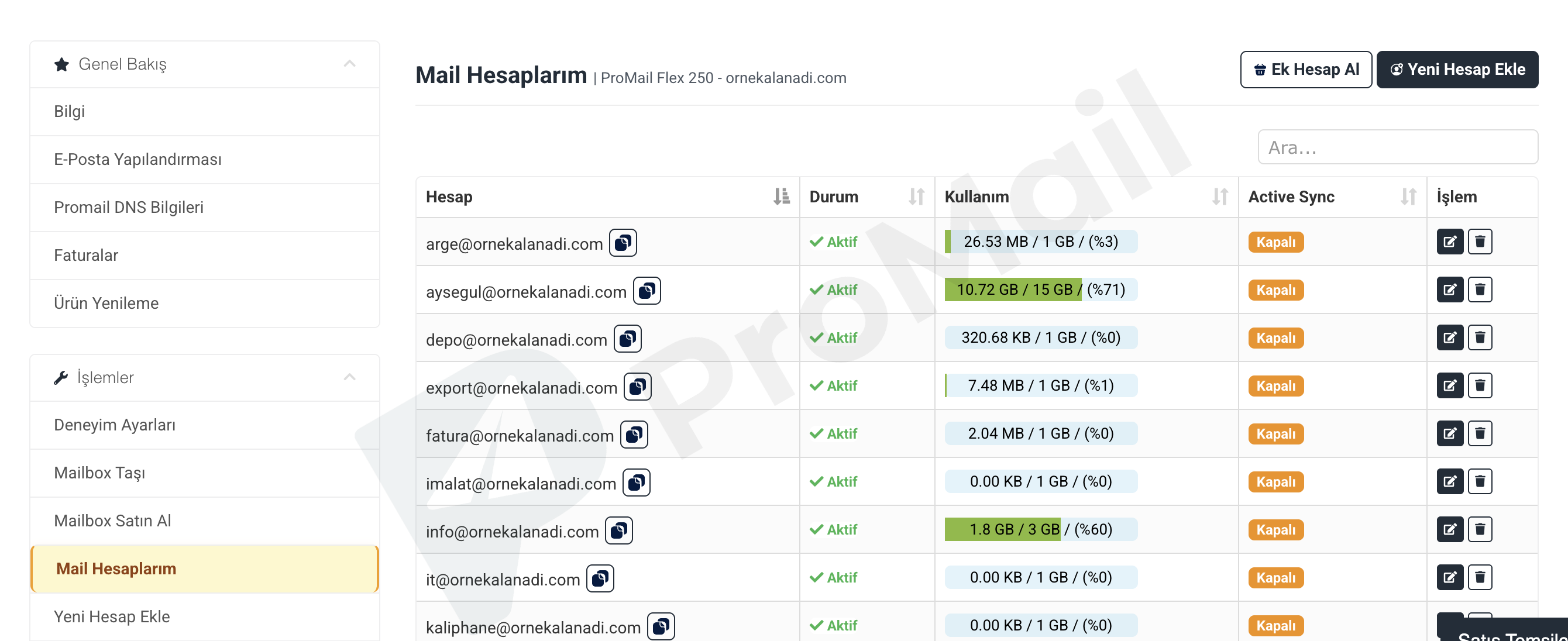
Görsel 1: ProMail Müşteri Paneli e-posta listesi; her hesabın anlık kullanım çubuğu ve kota sınırı.
Paneldeki Temel Göstergeler:
- Toplam Havuz Kota: Satın aldığınız toplam disk alanı (Örn: 50 GB, 100 GB).
- Kullanılan / Boş Alan: Tüm personellerin harcadığı toplam disk miktarı.
- Hesap Bazlı Kota Çubuğu: Her e-posta hesabının yanında yeşil/sarı/kırmızı renkli ilerleme çubuğu yer alır. %80’in üzerine çıkan hesaplar otomatik olarak dikkat çeker.
2. Webmail Arayüzünde Anlık Kota ve Klasör Dağılımı
Personel kendi e-posta kutusunun doluluk oranını doğrudan Webmail üzerinden takip edebilir:
- Webmail’e (
https://mail.alanadiniz.com) giriş yapın. - Sol alt köşede yer alan depolama göstergesine bakın:
- Örnek:
3.6 GB (%36) Kullanılmış | 305 okunmamış / 29.967 öğe - Bu göstergenin üzerine tıkladığınızda veya Ayarlar > Klasör Yönetimi sayfasına gittiğinizde klasörlerin diski nasıl tükettiğini görebilirsiniz:
- Gelen Kutusu (Inbox): Günlük yazışmaların boyutu.
- Gönderilmiş Öğeler (Sent Items): Gönderilen büyük ekli postaların boyutu.
- Silinmiş Öğeler (Trash): Henüz kalıcı imha edilmemiş ve arka planda yer kaplayan silinmiş postalar.
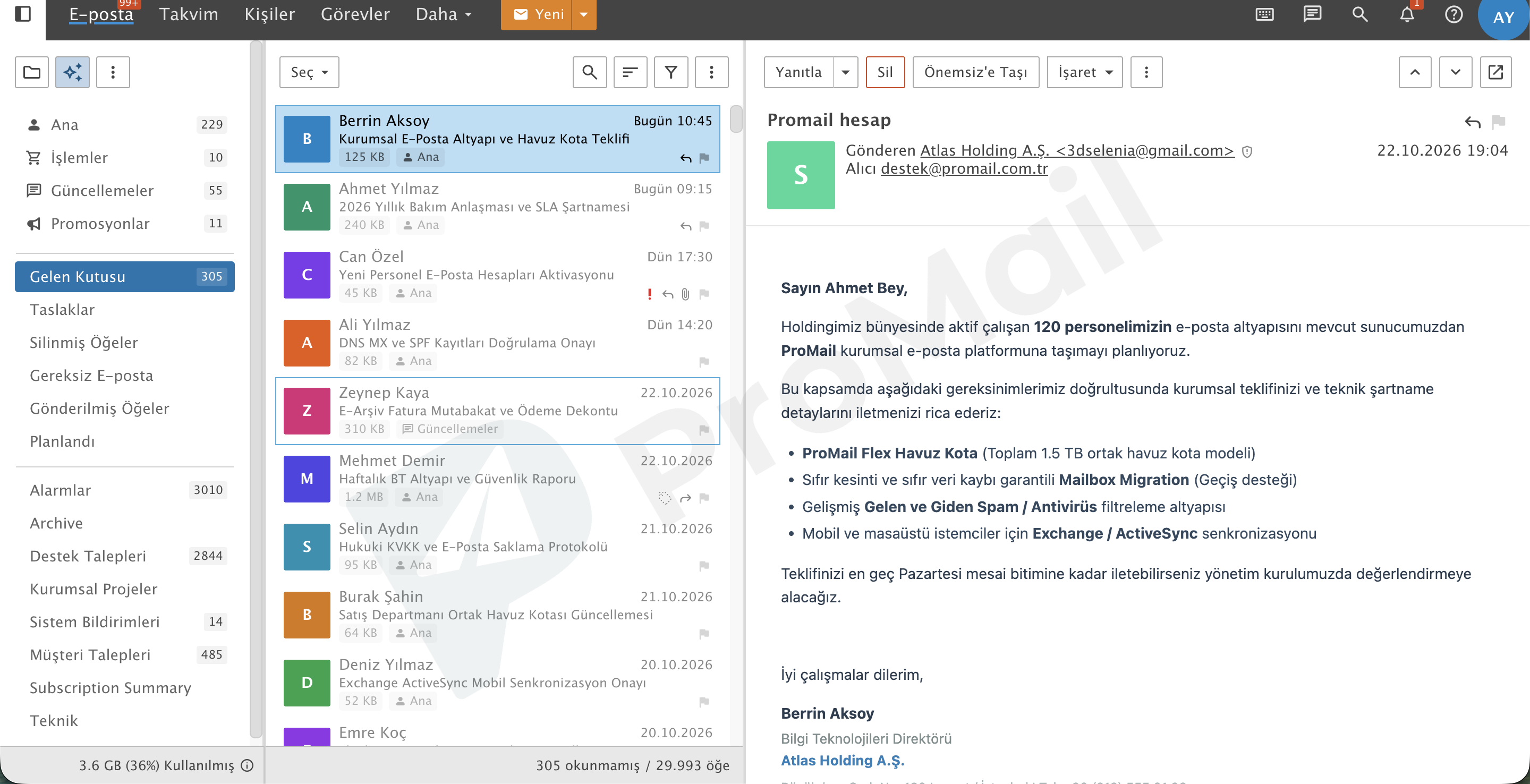
Görsel 2: ProMail Webmail sol alt köşesinde anlık disk kullanımı ve ileti sayacı.
3. Webmail Trafik ve Güvenlik Raporları Gösterge Tablosu
Alan adı yöneticisi yetkisine sahip kullanıcılar için Webmail üzerinde kapsamlı bir analitik merkezi mevcuttur:
- Üst menüden “Raporlar” (Reports) veya “Gösterge Tablosu” (Dashboard) sekmesini açın.
- Karşınıza çıkan grafikler üzerinden:
- Gelen Mesajlar Grafiği: Gün ve saat bazında şirkete ulaşan toplam e-posta sayısı.
- Giden Mesajlar Grafiği: Personellerin gün içinde gönderdiği ileti hacmi (anormal bir toplu gönderim olup olmadığını tespit etmeyi sağlar).
- Gelen Spam & Virüs İstatistikleri: ProMail güvenlik duvarı tarafından engellenen ve karantinaya alınan zararlı posta oranı.
4. Posta Kutusu Dolduğunda Ne Yapılmalıdır? (552 Hatası Çözümü)
Bir posta kutusu %100 doluluğa ulaştığında dışarıdan gelen yeni e-postalar karşı tarafa “552 5.2.2 Mailbox is full / Quota exceeded” hatası ile geri döner.
Bu durumu çözmek için iki yöntem mevcuttur:
Yöntem A: Kota Yükseltme (Tavsiye Edilen)
- Müşteri Paneli’ne girin.
- E-Posta Hesapları tablosunda ilgili hesabın yanındaki “Düzenle” butonuna tıklayın.
- Hesabın kotasını (Örn: 5 GB’tan 10 GB’a) yükselterek kaydedin. Kota hemen sunucuya yansır ve posta akışı anında düzelir.
Yöntem B: Eski E-Postaları ve Çöp Kutusunu Temizleme
- Webmail’e girerek Silinmiş Öğeler ve Gereksiz E-posta klasörlerini tamamen boşaltın.
- İçerisinde büyük boyutlu PDF veya video ekleri bulunan eski yazışmaları bilgisayarınıza yedekledikten sonra sunucudan silin.