
Kurumsal e-posta kutularında yıllar içinde biriken binlerce e-posta, kota limitlerinin dolmasına ve aradığınız kritik evrak veya teklifleri bulmanın zorlaşmasına neden olur.
ProMail Kurumsal E-Posta Webmail altyapısı, bir yandan hiyerarşik Klasör Yönetimi ile maillerinizi projelerinize veya departmanlarınıza göre sınıflandırmanızı sağlarken; diğer yandan Otomatik Klasör Temizleme (Auto-Clean) kurallarıyla gereksiz verileri otomatik imha ederek posta kutusu kotanızı korur.
⚡ Hızlı Bakış: Klasör ve Auto-Clean Özellikleri
| Özellik | Açıklama |
|---|---|
| Hiyerarşik Yapı | Sınırsız derinlikte alt klasör (Subfolder) oluşturabilme. |
| Çoklu İstemci Senkronizasyonu | Webmail’de açtığınız klasörler Outlook, Mac Mail ve cep telefonunuza anında senkronize olur. |
| Auto-Clean Desteği | Seçilen klasörlerde belirli bir günden (örneğin 30 gün) eski mailleri sunucu seviyesinde otomatik temizleme. |
| Kota Koruması | Silinmiş Öğeler (Trash) ve Gereksiz (Junk) klasörlerinin kotanızı tüketmesini engelleme. |
1. Webmail’de Yeni Klasör ve Alt Klasör Oluşturma
- Webmail arayüzünüze (
https://mail.alanadiniz.com) giriş yapın. - Sol tarafta yer alan klasör ağacının en üstündeki “Klasörler (+)” simgesine veya mevcut bir klasörün yanındaki üç nokta (⋮) menüsüne tıklayın.
- “Yeni Klasör Ekle” seçeneğini belirleyin.
- Klasörünüze bir isim verin (Örn: Muhasebe, Projeler 2026, Sözleşmeler).
- Eğer bu klasörü başka bir klasörün altına yerleştirmek istiyorsanız, Üst Klasör (Parent Folder) açılır menüsünden ana klasörü seçin.
- “Kaydet” butonuna basarak klasörünüzü oluşturun.
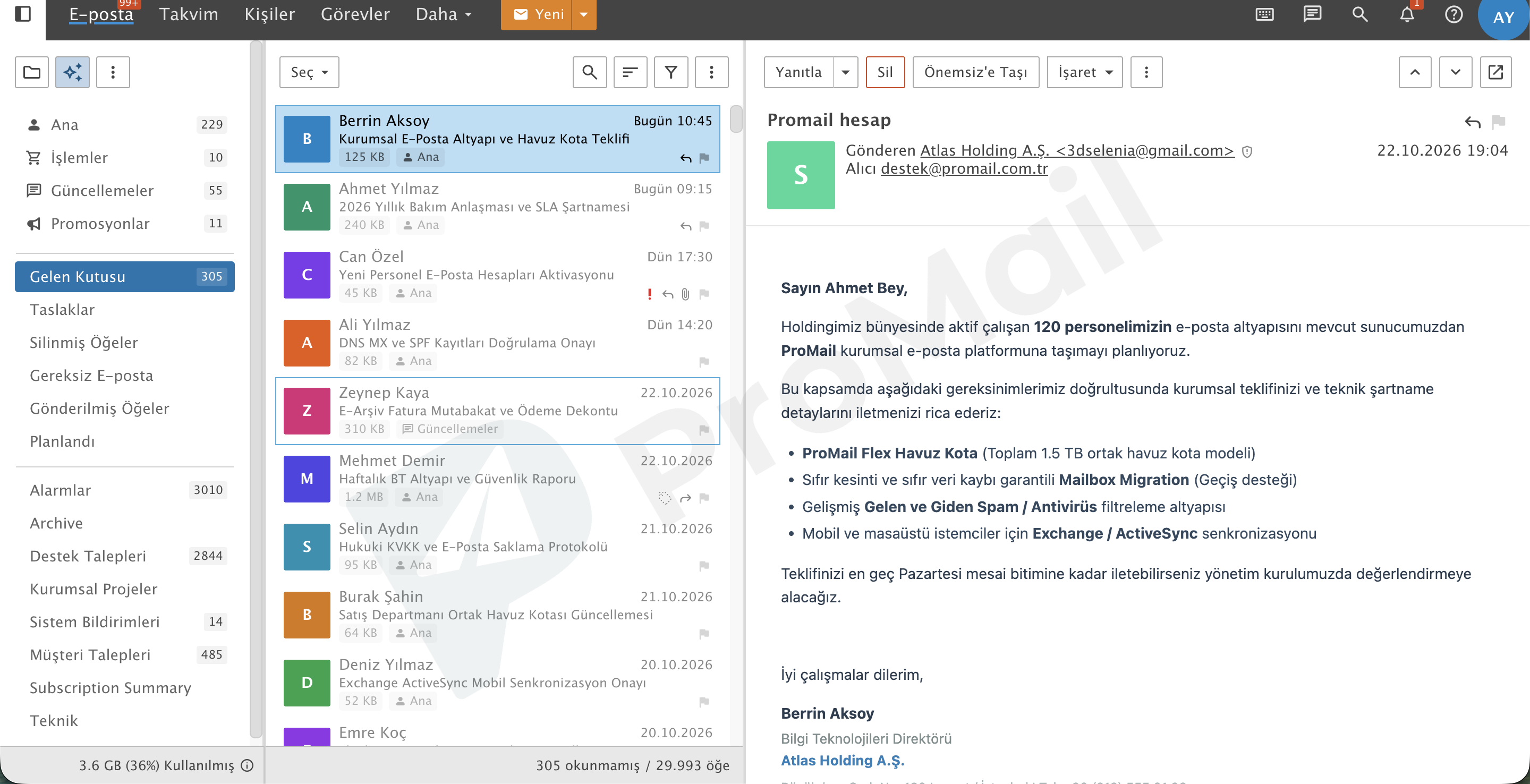
Görsel 1: ProMail Webmail sol panelinde hiyerarşik klasör hiyerarşisi.
2. Klasörleri Yönetme, Yeniden Adlandırma ve Silme
Oluşturduğunuz klasörlerin üzerine fare ile geldiğinizde açılan menüden:
- Yeniden Adlandır: Klasör başlığını güncelleyebilirsiniz.
- Klasörü Boşalt: Klasörün içindeki tüm iletileri tek seferde Silinmiş Öğeler’e taşır.
- Klasörü Sil: Klasörü ve altındaki tüm iletileri kaldırır.
3. Otomatik Klasör Temizleme (Auto-Clean) Nedir ve Nasıl Çalışır?
Özellikle Silinmiş Öğeler ve Gereksiz E-posta (Junk) klasörleri, silindiği sanılan ancak arka planda gigabaytlarca kota tüketen iletilerle dolar.
Auto-Clean, belirlediğiniz klasörlerde sunucu tarafından her gece otomatik olarak yürütülen bir bakım kuralıdır.
Auto-Clean Kuralı Nasıl Tanımlanır?
- Sağ üstteki “Ayarlar” menüsüne tıklayın.
- Sol menüden “Hesap Ayarları” > “Klasör Yönetimi” veya “Otomatik Temizleme” (Auto-Clean) sekmesini açın.
- Kural tanımlamak istediğiniz klasörü seçin (Örn: Silinmiş Öğeler veya Gereksiz E-posta).
- Yapılandırma kriterlerini girin:
- Gün Sınırı (Days Old): Belirlediğiniz günden daha eski iletileri hedefler (Tavsiye edilen: Çöp kutusu için 30 gün, Spam için 14 gün).
- Boyut Sınırı (Opsiyonel): Yalnızca belirli bir boyuttan (Örn: 10 MB) büyük mailleri hedefleyebilirsiniz.
- Eylem Türü: İletileri kalıcı olarak sil (Purge).
- Kaydet butonuna basarak kuralı devreye alın.
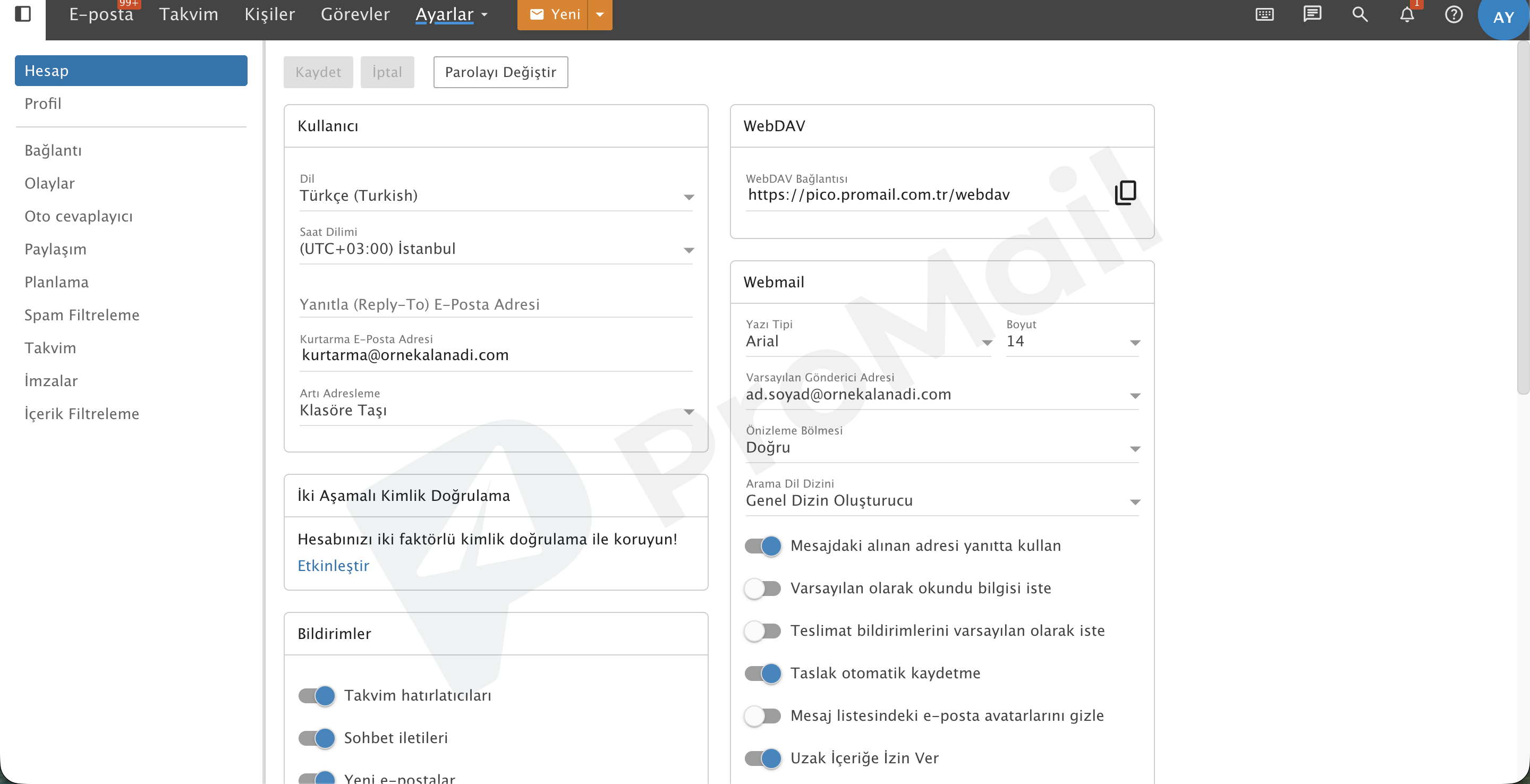
Görsel 2: Webmail üzerinden klasör bakım ve temizlik tercihlerinin yapılandırılması.
4. IMAP Klasör Abonelikleri (Outlook ve Mobil Eşitleme)
Masaüstü e-posta istemcilerinde (Outlook, Thunderbird, Mac Mail) bazen Webmail’de açılan özel bir klasör listelenmeyebilir. Bu durum IMAP Klasör Aboneliği (Subscription) kaynaklıdır:
- Outlook içerisinde e-posta hesabınıza sağ tıklayıp “IMAP Klasörleri” seçeneğini açın.
- “Sorgula” butonuna basarak sunucudaki tüm klasörleri listeleyin.
- Görünmesini istediğiniz klasörü seçip “Abone Ol” (Subscribe) butonuna tıklayın.