
Kurumsal e-posta iletişiminde profesyonel bir e-posta imzası; şirketin kurumsal kimliğini temsil eden, marka güvenilirliğini pekiştiren ve yasal bildirimleri (KVKK, gizlilik sözleşmeleri vb.) alıcıya ileten vazgeçilmez bir unsurdur.
ProMail Kurumsal E-Posta Webmail gelişmiş İmza Yönetimi aracı sayesinde hem zengin biçimlendirilmiş HTML imzalar oluşturabilir hem de bu imzaları yeni iletileriniz veya yanıtlarınız için otomatik olarak atayabilirsiniz.
⚡ Hızlı Bakış: İmza Modülü Kabiliyetleri
| Alan | Desteklenen Özellikler |
|---|---|
| Format Seçenekleri | Düz Metin (Plain Text) ve Zengin HTML / Biçimlendirilmiş Metin |
| Görsel Desteği | Kurumsal logo, profil fotoğrafı, sosyal medya ikonları ve web banner’ları |
| Otomatik Eşleştirme | Yeni e-postalarda ve Yanıtla/İlet (Reply/Forward) işlemlerinde ayrı imza seçimi |
| Çoklu İmza Tanımı | Farklı departman veya roller için birden fazla imza kaydedebilme |
| Alan Adı İmzası | Yöneticiler tarafından tüm şirket hesaplarına zorunlu kurumsal dipnot (Disclaimer) ekleme |
1. Webmail İmza Ayarlarına Erişim
- Tarayıcınızdan Webmail adresinize (
https://mail.alanadiniz.com) giriş yapın. - Sağ üst köşedeki “Ayarlar (Dişli Çark)” menüsüne tıklayın.
- Sol gezinme menüsünden “Hesap Ayarları” > “İmzalar” (Signatures) sekmesini açın.
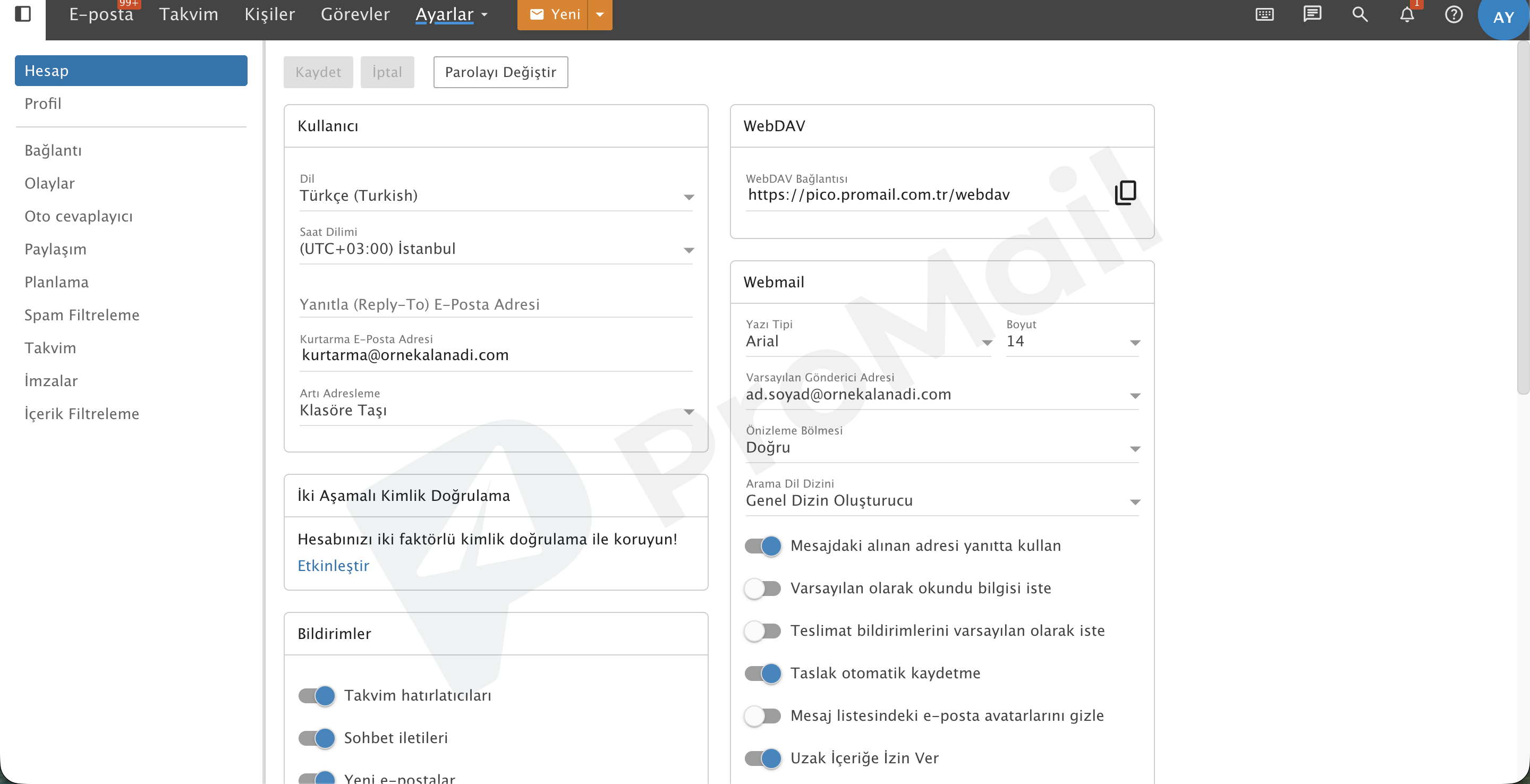
Görsel 1: ProMail Webmail üzerinde imza ve hesap tercihlerine erişim.
2. Adım Adım Yeni E-Posta İmzası Oluşturma
- İmzalar sayfasında üstteki
[ Yeni İmza ]butonuna tıklayın. - Açılan pencerede imzanıza tanımlayıcı bir ad verin (Örn: Şirket İmzası 2026 veya İngilizce İmza).
- Zengin Metin (HTML) Editörü aracılığıyla imzanızı düzenleyin:
- Ad, Soyad, Unvan ve Departman bilgilerinizi yazın.
- Şirketinizin telefon, adres ve web sitesi adresini ekleyin.
- Metin renklerini ve yazı tipini kurumsal standartlarınıza göre uyarlayın.
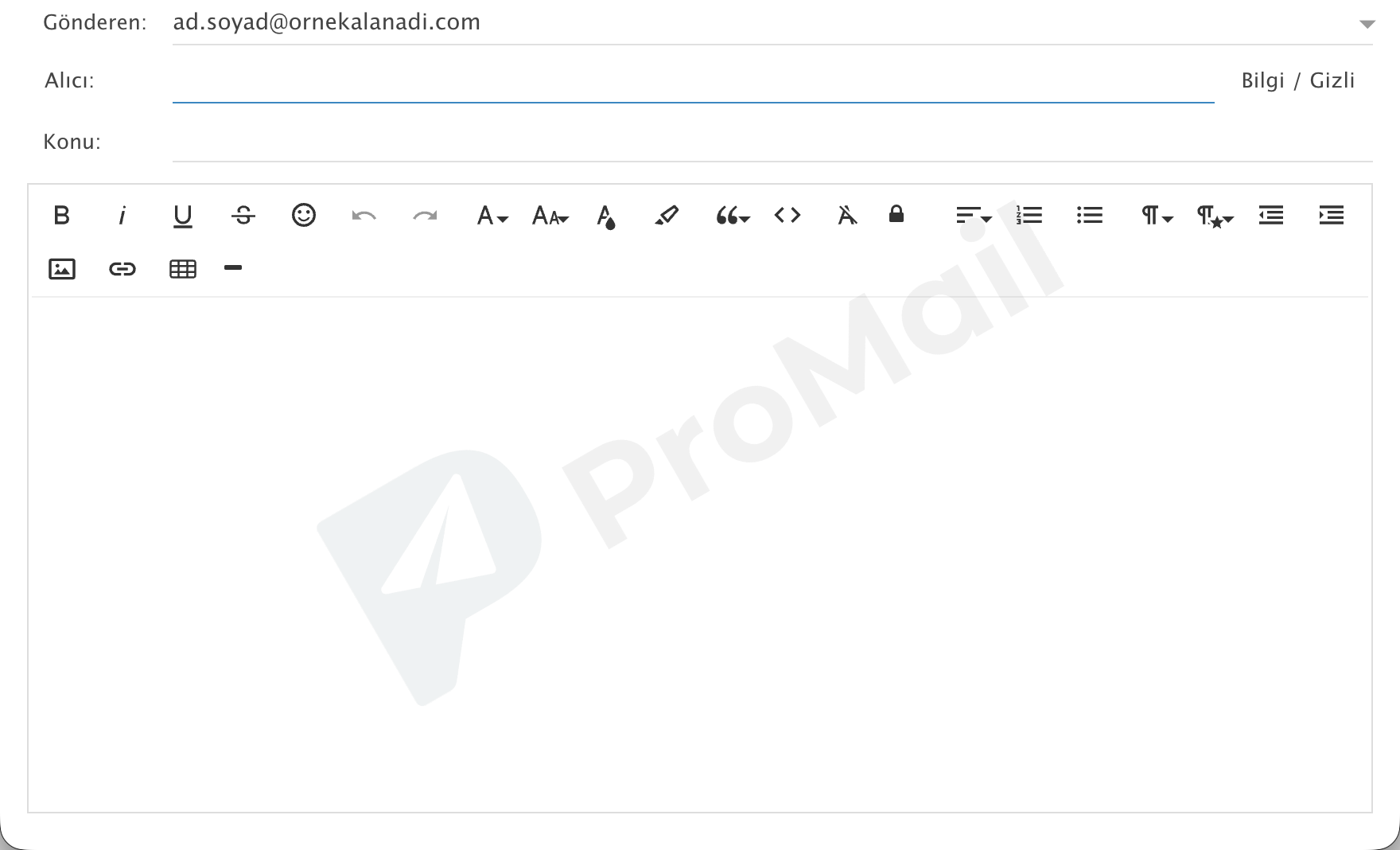
Görsel 2: Webmail yeni ileti editöründe oluşturulan imzanın otomatik yerleşimi.
Logo ve Görsel Ekleme İpuçları
İmzanıza şirket logosu eklerken şu adımları takip edin:
- Editördeki “Resim Ekle” simgesine tıklayın.
- Şirket logonuzun doğrudan web URL’sini (
https://alanadiniz.com/logo.png) ekleyin veya bilgisayarınızdan yükleyin. - E-posta boyutunu optimize etmek ve alıcı istemcilerde bozulmayı önlemek için logonun genişliğini 150px – 250px aralığında tutmanız önerilir.
3. Varsayılan İmzaları Eşleştirme
Birden fazla imzanız olduğunda veya imzanızın otomatik olarak iletilerin altına eklenmesini istediğinizde eşleştirme alanını yapılandırın:
- Yeni İletiler İçin İmza: Yeni bir e-posta oluştur butonuna bastığınızda varsayılan olarak gelecek imza.
- Yanıtlar ve İletmeler İçin İmza (Replies/Forwards): Uzayan e-posta zincirlerinde gereksiz yer kaplamaması adına daha kısa veya sade bir imza seçebilirsiniz.
- Yapılandırmayı tamamladıktan sonra sayfanın altındaki “Kaydet” butonuna tıklayın.
4. Kurumsal Alan Adı Düzeyinde Zorunlu İmza (Domain Disclaimer)
Büyük işletmelerde çalışanların standart dışı imza kullanmasını önlemek veya yasal uyarı metnini garanti altına almak için ProMail alan adı yöneticisi:
- Yönetici yetkisine sahip e-posta adresiyle Webmail’e giriş yapar.
- Alan Adı Ayarları > İmzalar / Sorumluluk Reddi (Disclaimer) bölümüne geçer.
- Buraya eklenen KVKK / Gizlilik uyarısı, alandan gönderilen tüm personellerin e-postalarının en altına sunucu seviyesinde otomatik olarak iliştirilir.