Kurumsal şirket iletişiminde her bir departman veya operasyonel ihtiyaç için (info@, satis@, muhasebe@, ik@, destek@) bağımsız bir posta kutusu açmak hem havuz kotanızı hızla tüketebilir hem de her bir kutu için ayrı ayrı Webmail oturumu açmayı gerektirerek operasyonel yük oluşturur.
ProMail Mail Alias (Takma Ad) ve Grup Yönlendirme (Distribution) özellikleri sayesinde, şirket havuzunuzdan 0 MB kota harcayarak ve hiçbir ek lisans maliyeti ödemeden sınırsız sayıda departman adresi tanımlayabilirsiniz. Bu adreslere gönderilen tüm e-postalar doğrudan şirket yetkilisinin veya birden çok personelin gelen kutusuna anlık olarak iletilir.
Bu rehberde, ProMail Müşteri Paneli üzerinden Mail Alias tanımlama, çoklu grup yönlendirmesi oluşturma ve takma ad kimliğiyle dışarıya e-posta yanıtlama adımlarını ele alacağız.
1. Mail Alias (Takma Ad) Nedir ve Nasıl Çalışır?
Mail Alias, bağımsız bir posta kutusu olmayan, gelen tüm postaları arka planda gerçek bir birincil posta kutusuna yönlendiren “sanal bir e-posta rumuzudur”.
Bağımsız Posta Kutusu ve Mail Alias Karşılaştırması
| Özellik | Bağımsız Posta Kutusu (Mailbox) | Mail Alias (Takma Ad) |
|---|---|---|
| Kendi Şifresi / Girişi | Var (Bağımsız şifreyle Webmail & Outlook’a girer) | Yok (Mailler doğrudan hedef personelin kutusuna akar) |
| Kota Tüketimi | Havuz kotasından tahsis edilen MB/GB kadar yer kaplar | 0 MB (Hiçbir disk alanı veya kota tüketmez) |
| Gönderim Yetkisi | Kendi adresinden bağımsız gönderim yapar | Webmail veya Outlook’ta “Kimden” seçilerek takma adla gönderim yapılabilir |
| Kullanım Amacı | Bireysel personel hesapları (ad.soyad@) |
Genel şirket ve departman adresleri (info@, satis@) |
| Maliyet Avantajı | Paket havuz kotasını kullanır | Sınırsız sayıda ücretsiz tanımlanabilir |
2. Mail Alias Yönetim Ekranı ve Takma Ad Listesi
Tanımlı tüm takma adları listelemek ve durumlarını kontrol etmek için:
- ProMail Müşteri Paneli‘ne giriş yapın.
- Hizmetlerim menüsünden aktif kurumsal e-posta servisinizi seçin.
- Sol menüdeki “İşlemler” sekmesi altından “Mail Alias İşlemleri” bölümüne tıklayın.
- Karşınıza alan adınıza bağlı tüm aktif takma adlar ve hedef posta kutuları gelecektir.
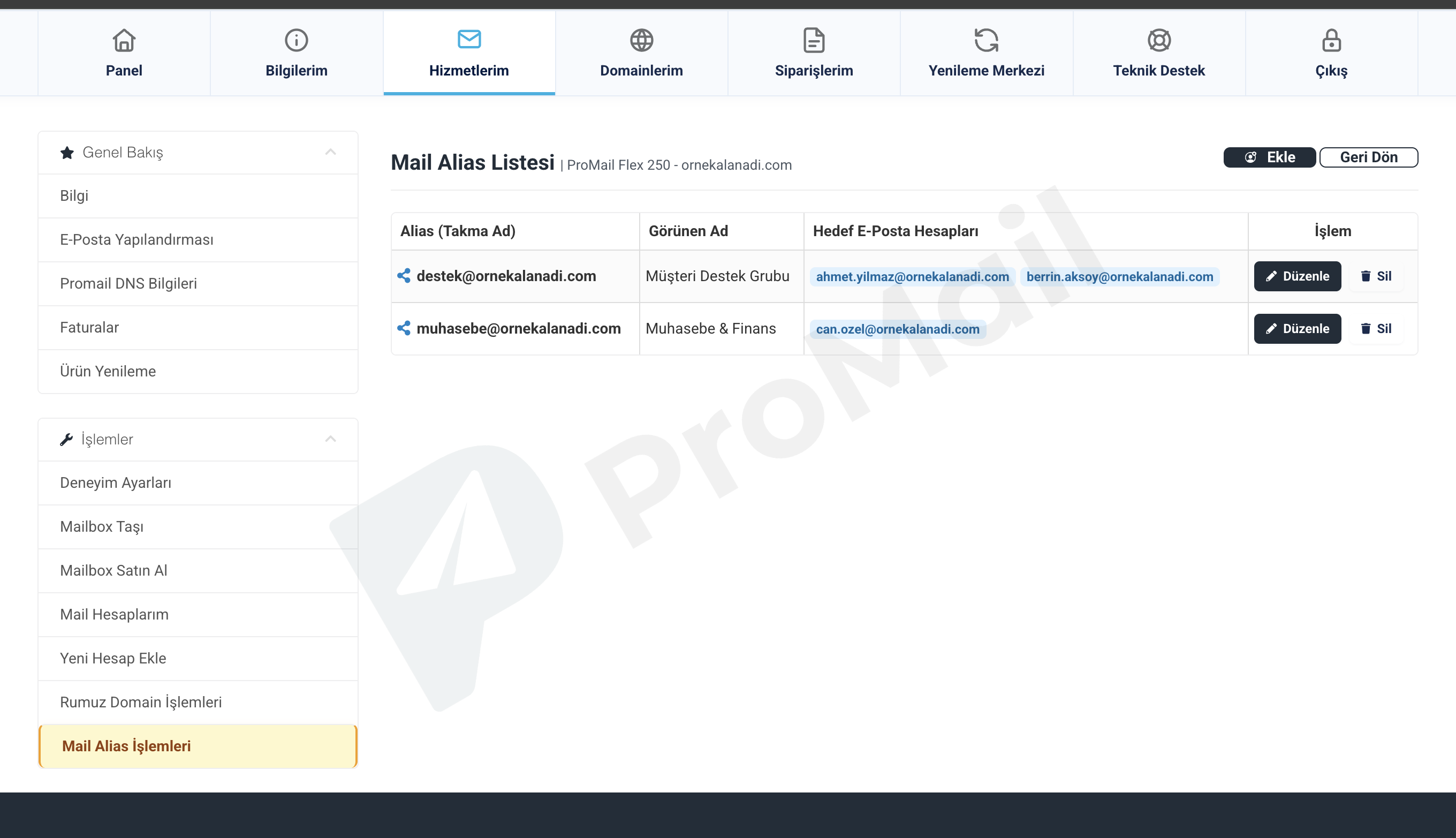
Tabloda Yer Alan Bilgiler:
- Takma Ad (Alias): Tanımlanan sanal departman adresi (Örn:
[email protected]). - Yönlendirilen Hedef: Bu adrese gönderilen maillerin teslim edildiği asıl personel posta kutusu.
- Kota Tüketimi: “0 MB (Sanal)” rozeti ile havuz kotanızı tüketmediğini gösterir.
- Durum: Takma adın anlık olarak aktif olduğunu teyit eder.
- İşlemler: Hedef hesabı güncelleme veya alias’ı silme seçenekleri.
3. Adım Adım Yeni Mail Alias (Takma Ad) Oluşturma
Yeni bir departman veya özel kampanya için takma ad açmak oldukça pratiktir:
Adım 1: Yeni Alias Formunu Başlatın
Mail Alias listesi ekranının sağ üst köşesinde yer alan altın sarısı “+ Yeni Alias (Takma Ad) Ekle” butonuna basın.
Adım 2: Takma Ad ve Hedef Posta Kutusunu Tanımlayın
Açılan modal formda iki temel bilgiyi belirleyin:
- Takma Ad / Rumuz (Alias Name): Oluşturmak istediğiniz adresi girin (Örn:
info,destek,kariyer,muhasebe). Sağ kısımda alan adınız (@ornekalanadi.com) otomatik olarak yer alır. - Yönlendirilecek Hedef Posta Kutusu: Bu adrese gelen mesajların hangi personelin posta kutusuna düşmesini istiyorsanız açılır menüden o personeli seçin (Örn:
[email protected]). - Ek Bilgi Kontrolü: Formdaki bilgi kutusunda belirtildiği üzere, takma ad ek kota tüketmez ve bağımsız posta kutusu gerektirmez.
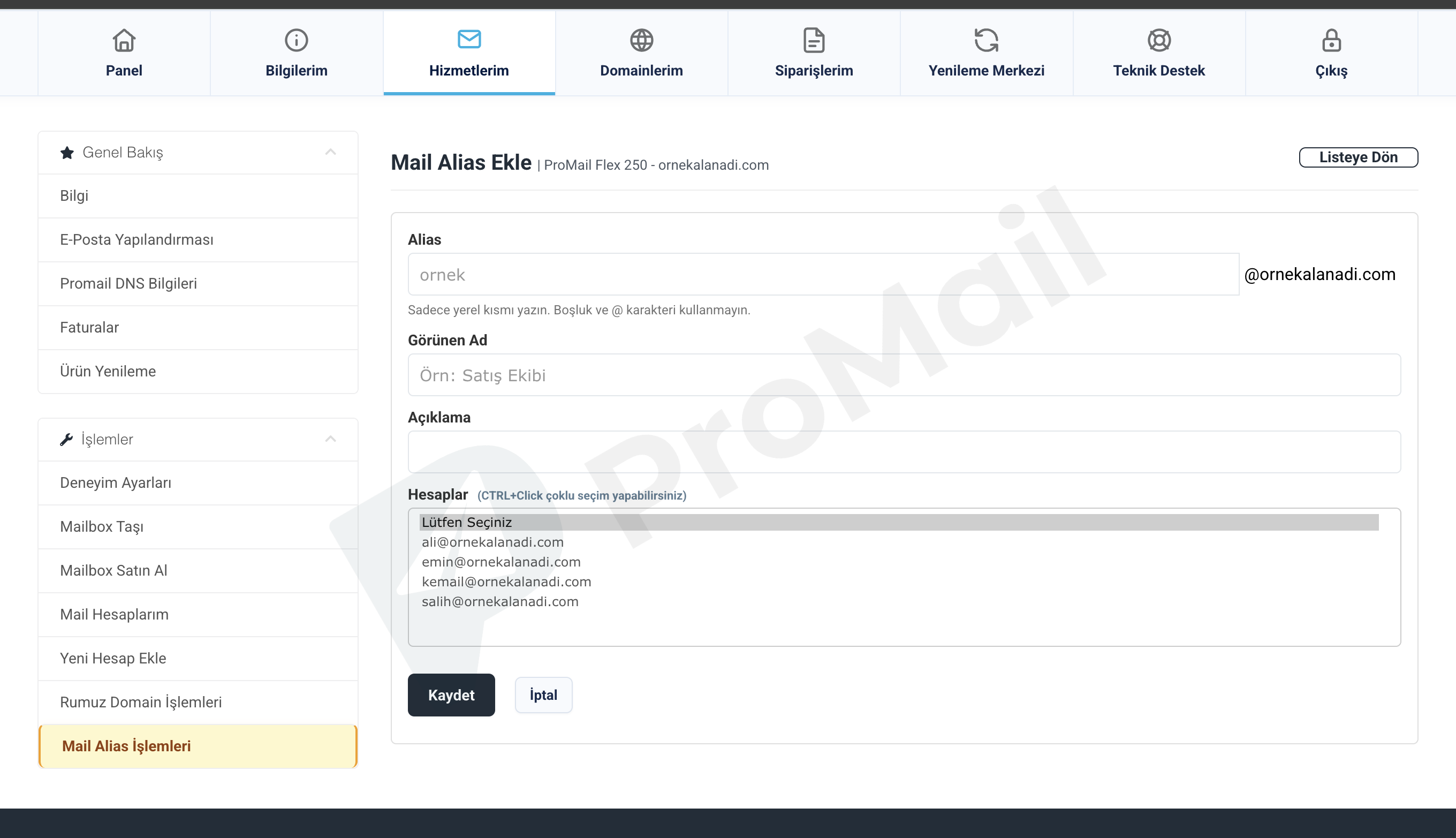
Adım 3: Kaydedin ve Yayına Alın
“Takma Adı Kaydet ve Başlat” butonuna tıklayın. Ayar sunucu katmanında anlık olarak kaydedilir. Bu saniyeden itibaren [email protected] adresine gelen her mesaj doğrudan Ahmet Yılmaz’ın gelen kutusuna teslim edilir.
4. Grup Alias / Çoklu Personel Dağıtım Listesi Yapılandırması
Bazı durumlarda bir departman adresine (örneğin [email protected] veya [email protected]) gelen taleplerin tek bir kişiye değil, tüm satış veya operasyon ekibine aynı anda ulaşması istenir.
ProMail Grup Alias özelliği bu ihtiyacı tam olarak karşılar:
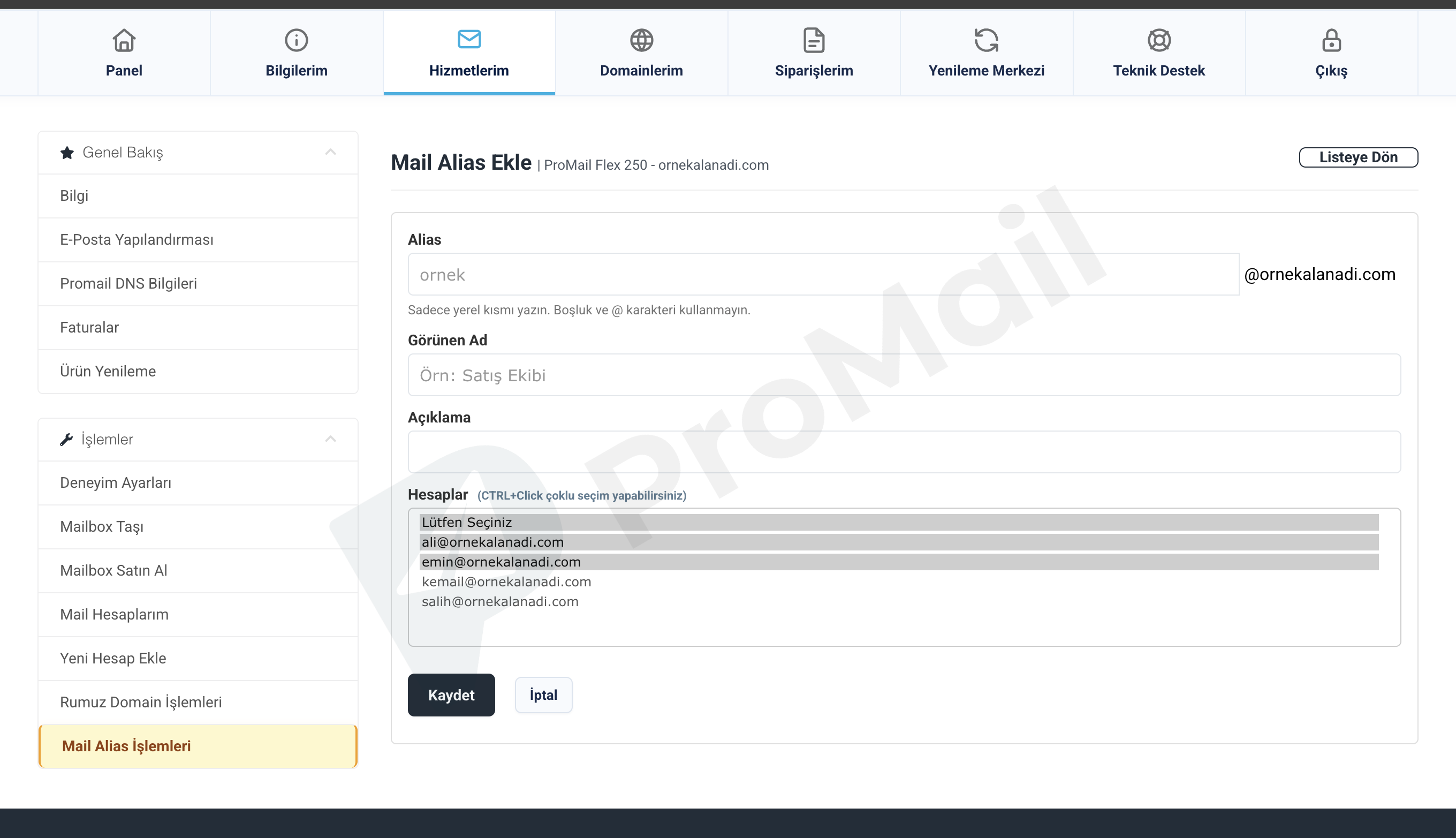
- Mail Alias İşlemleri ekranında ilgili takma adın yanındaki “Düzenle ✎” butonuna tıklayın.
- Hedef e-postalar alanına eşzamanlı bildirim almasını istediğiniz tüm çalışanları ekleyin (Örn:
ahmet.yilmaz@...,can.ozel@...,ayse.kaya@...). - “Grup Dağıtımını Kaydet ve Güncelle” butonuna basın.
- Müşteriniz
[email protected]adresine tek bir e-posta gönderdiğinde sistem bu postayı aynı anda listedeki tüm ekip üyelerinin gelen kutusuna bağımsız bir kopya olarak bırakır.
5. Mail Alias Adresi Kimliğiyle E-Posta Gönderme (Gönderen / From)
Personeliniz takma ada gelen bir müşteriye yanıt verirken kendi kişisel adresi (ahmet.yilmaz@...) yerine departman adresi ([email protected]) kimliğiyle cevap yazabilir:
- Webmail Üzerinde Kullanım:
- ProMail Webmail‘e giriş yapın.
- Yeni e-posta yazma penceresinde “Kimden (From)” alanındaki açılır menüye tıklayın.
- Sahip olduğunuz yetkili alias adresini (
[email protected]) seçin. - Gönderdiğiniz e-posta alıcının ekranında doğrudan departman unvanınızla görünür.
- Outlook ve Mobil Programlarda:
- Hesap ayarları içerisindeki “Diğer Seçenekler / Yanıt Adresi (Reply-To)” veya “Gönderen E-Posta” kısmına alias adresinizi tanımlayarak Outlook üzerinden de departman adıyla gönderim yapabilirsiniz. Detaylar için Outlook Gelişmiş Ayarlar içeriğimize göz atınız.
6. E-Posta Yönlendirme (Mail Forwarding) ve Kopyasını Saklama
Eğer bağımsız bir posta kutunuz varsa ve bu kutunun tüm trafiğini şirket dışı bir adrese (örneğin harici bir mali müşavir adresine veya yedek e-postaya) aktarmak istiyorsanız:
- Mail Hesaplarım listesinden ilgili personelin satırına gelin.
- “Yönlendirme (Forward)” simgesine tıklayın.
- Yönlendirilecek harici hedef e-posta adresini girin.
- “Bir kopyasını gelen kutusunda sakla” seçeneğini işaretleyin. Böylece hem personel kendi kutusunda mailleri görmeye devam eder hem de kopyası hedef adrese iletilir.
- Uygula butonuna basarak kuralı devreye alın.
7. Rumuz Domain (Domain Alias) ile Tüm Uzantıları Tek Adreste Toplama
Şirketiniz ana alan adınız olan ornekalanadi.com dışında ornekalanadi.com.tr, ornekalanadi.net veya ornekalanadi.org uzantılarına da sahipse:
- Sol menüden “Rumuz Domain İşlemleri” sekmesine girin.
- İkincil alan adınızı sisteme rumuz (Domain Alias) olarak bağlayın.
- İkincil alan adınızın DNS MX ve SPF kayıtlarını DNS Yapılandırma Rehberi adımlarını takip ederek ProMail’e yönlendirin.
- Artık
[email protected]veya[email protected]adreslerine gönderilen iletiler otomatik olarak ana kutunuz olan[email protected]adresine düşer; ilave hiçbir hesap açmanız gerekmez.
Sıkça Sorulan Sorular (SSS)
Kaç adet Mail Alias oluşturabilirim? Bir sınır var mıdır?
ProMail kurumsal e-posta altyapısında dilediğiniz departman, kampanya veya operasyonel ihtiyaç için sınırsız sayıda Mail Alias oluşturabilirsiniz.
Mail Alias oluşturmak şirket havuz kotamı azaltır mı?
Hayır. Mail Alias sanal bir yönlendirme adresidir. Bağımsız bir veri tabanı veya posta kutusu oluşturmadığı için şirket havuz kotanızdan 0 MB tüketir.
Bir takma ad oluşturulduğunda ne kadar sürede devreye girer?
Panelden “Kaydet” butonuna bastığınız anda sunucu yönlendirme tablosu güncellenir ve saniyeler içinde aktifleşir.
Mail Alias adresi ile Webmail’e bağımsız şifreyle giriş yapılabilir mi?
Hayır. Alias adreslerinin bağımsız şifresi ve posta kutusu yoktur. Alias’a gelen iletileri okumak için yönlendirildiği ana posta kutusuna (Örn: [email protected]) ait şifreyle giriş yapılmalıdır.
Şirketinize Özel Kurumsal E-Posta Çözümleri: İşletmeniz için %100 Türkiye lokasyonlu, KVKK uyumlu ve gelişmiş anti-spam korumalı kurumsal e-posta (kurumsal eposta), kurumsal mail hizmeti, kurumsal e-posta fiyatları ve kurumsal e-posta güvenliği çözümlerimizi inceleyebilir; çok kullanıcılı şirketler için esnek havuz kotalı kurumsal e-posta paketlerimizden ve kesintisiz geçiş için ücretsiz kurumsal mail taşıma desteğimizden yararlanabilirsiniz.